Como Instalar e Carregar Blocos .GSM no Archicad: Guia Passo a Passo
Aprenda a carregar objetos .GSM no Archicad da forma correta. Entenda a diferença entre Biblioteca Vinculada e Biblioteca Interna e evite que seus arquivos fiquem lentos.

Instalar blocos .GSM no Archicad significa conectar pastas externas de objetos nativos ao projeto através do Gestor da Biblioteca (Library Manager, conforme a documentação oficial do Gestor da Biblioteca na Graphisoft Help), evitando inflar o arquivo .PLN ou gerar alertas de itens em falta.
Neste guia prático com prints reais do Archicad (compatível do Archicad 26 ao Archicad 29+), você vai entender a diferença entre Biblioteca Vinculada e Biblioteca Interna, aprender o fluxo completo para vincular pastas e conferir como organizar seu acervo para manter os modelos leves em equipe ou projetos individuais.
1. O que é um arquivo .GSM no Archicad?
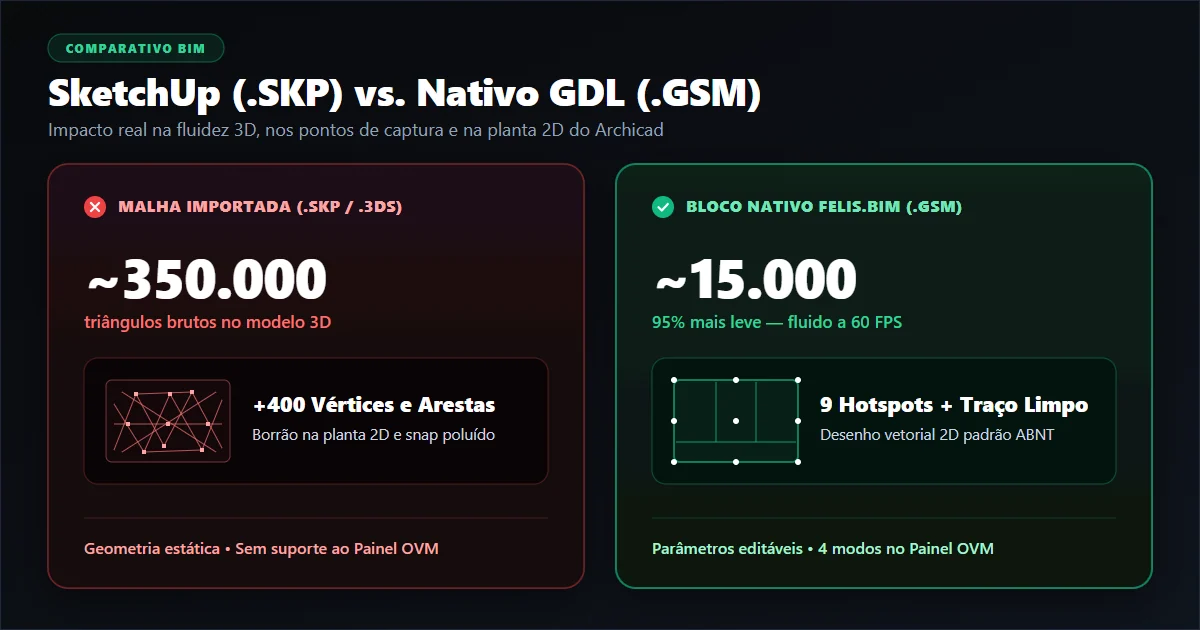
Um arquivo .GSM (Graphisoft Library Part) é o formato nativo de objeto paramétrico do Archicad programado em linguagem GDL segundo o guia técnico oficial da Graphisoft. Ao contrário de blocos estáticos importados de outros softwares (como .skp, .obj ou .3ds), um objeto .GSM nativo possui:
- Geometria 3D otimizada e símbolo 2D independente programados em GDL;
- Parâmetros editáveis de dimensões (comprimento, largura e altura), acabamentos e nível de detalhe (3D Completo ou 3D Proxy);
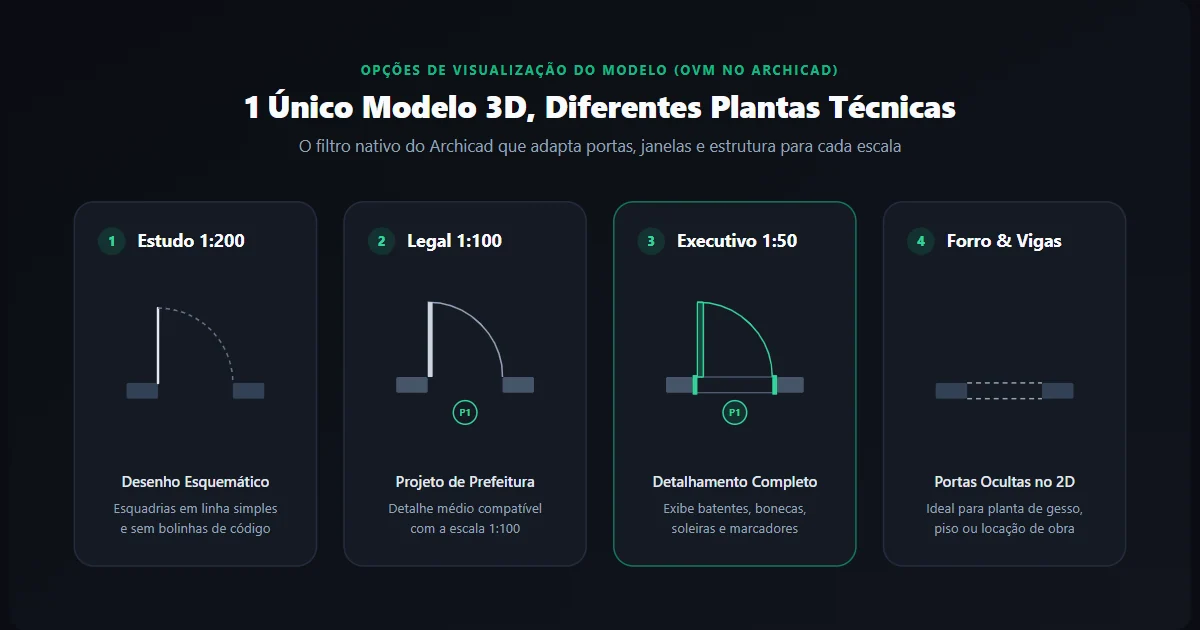
- Materiais, canetas e tramas de representação 2D configuráveis — inclusive controláveis globalmente via OVM (Opções de Visualização do Modelo);
- Propriedades prontas para tabelas e quantitativos BIM, sem poluir a planta com centenas de linhas extras (como detalhamos no comparativo entre blocos .GSM e SketchUp).
2. Visão Geral: O Fluxo de Carregamento
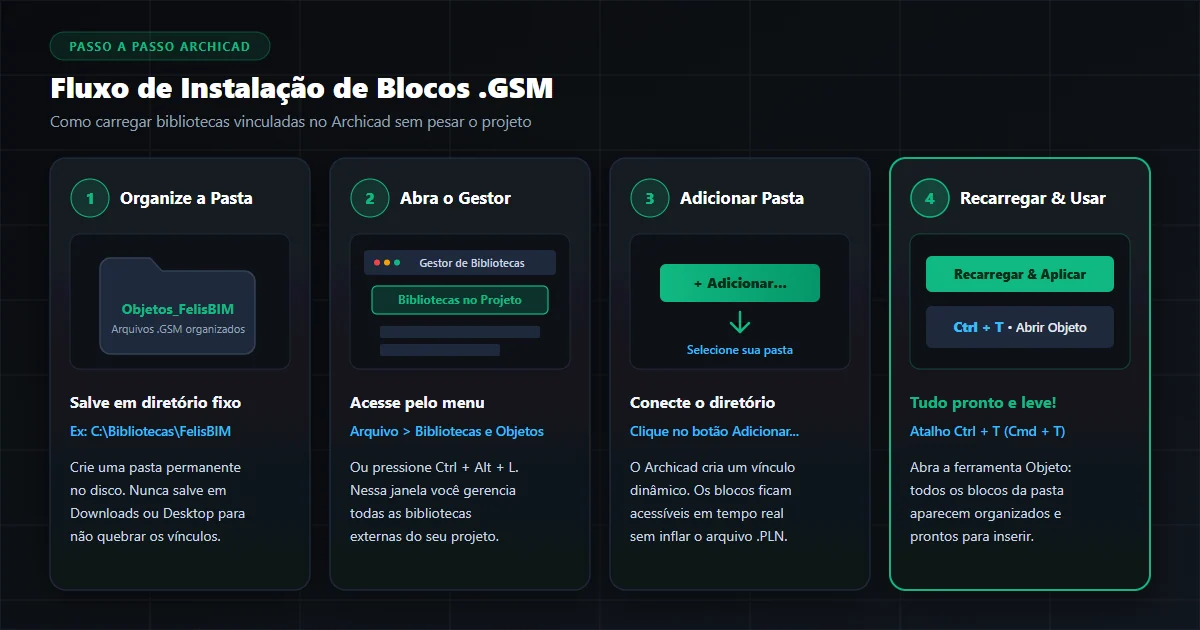
Antes de abrir as janelas do Archicad, confira o fluxo completo em 4 etapas diretas para manter seus arquivos leves e organizados:
- Etapa 1 — Estrutura Fixa: salve seus arquivos
.gsmem uma pasta permanente fora de Downloads (ex:C:\Bibliotecas\Objetos_FelisBIM). - Etapa 2 — Gestor da Biblioteca: abra
Arquivo > Bibliotecas e Objetos > Gestor da Biblioteca...(Ctrl + Alt + L). - Etapa 3 — Vínculo de Pasta: clique em Adicionar..., aponte para a pasta fixa e confirme com Recarregar & Aplicar.
- Etapa 4 — Inserção Paramétrica: ative a Ferramenta Objeto (
Ctrl + T), escolha a peça e ajuste medidas, 3D Completo/Proxy e acabamentos antes de inserir em planta.
O processo completo leva menos de dois minutos e só precisa ser configurado uma única vez no seu template ou no primeiro projeto da equipe: depois que o diretório fixo está vinculado, novos blocos adicionados à pasta ficam acessíveis ao recarregar.
3. Biblioteca Vinculada vs. Biblioteca Interna: Qual Usar?
Antes de carregar seus objetos, é fundamental escolher onde armazená-los. Conforme as boas práticas para gerenciamento de bibliotecas no Archicad, o software trabalha com dois métodos principais:
A) Biblioteca Vinculada (Recomendado)
É uma pasta fixa no seu computador (ou servidor/nuvem do escritório, como Nextcloud, Google Drive ou servidor local) conectada ao projeto apenas pelo caminho do diretório.
- Vantagens: O arquivo
.PLNcontinua extremamente leve. Além disso, sempre que você colocar novos blocos dentro dessa pasta, todos os projetos vinculados a ela passam a enxergá-los após recarregar a biblioteca. - Ideal para: Acervos recorrentes do escritório, como a biblioteca completa da Felis.bim.
B) Biblioteca Interna (Embutida)
Os objetos são copiados e salvos fisicamente dentro do próprio arquivo .PLN.
- Vantagens: O arquivo fica autocontido ao ser enviado para um cliente ou consultor externo sem precisar gerar arquivo
.PLA(Arquivo de Projeto). - Desvantagens: Inserir dezenas de objetos pesados na Biblioteca Interna aumenta consideravelmente o tamanho do
.PLN, eleva o uso de memória RAM e torna o salvamento (especialmente em Teamwork) mais lento. - Ideal para: Apenas itens pontuais ou peças exclusivas criadas sob medida para aquele projeto específico.
| Critério Comparativo | Biblioteca Vinculada (Recomendado) | Biblioteca Interna (Embutida) |
|---|---|---|
| Onde o .GSM fica salvo? | Pasta externa fixa no PC ou servidor | Dentro do próprio arquivo .PLN |
| Tamanho e peso do .PLN | Leve e ágil para abrir e salvar | Aumenta a cada objeto inserido |
| Atualização de novos blocos | Automática ao clicar em Recarregar | Manual, projeto por projeto |
| Trabalho em equipe / Template | Padrão único para todos os arquitetos | Risco de versões desatualizadas |
| Envio externo sem pasta | Exige exportar em .PLA ou compartilhar pasta | Já vai embutido no .PLN |
4. Passo a Passo no Archicad: Como Vincular sua Pasta de Blocos
Este procedimento funciona de forma idêntica no Archicad 26, 27, 28 e 29+ (Windows e macOS). Veja onde clicar dentro da interface:
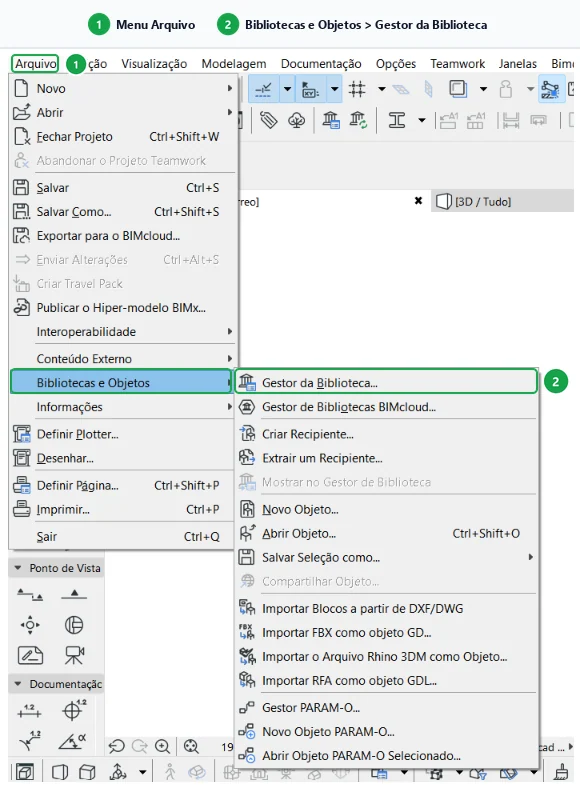
Passo 4.1: Abrindo o Gestor da Biblioteca
No menu superior do Archicad, clique em 1. Menu Arquivo e acesse 2. Bibliotecas e Objetos > Gestor da Biblioteca... (ou utilize o atalho Ctrl + Alt + L no Windows / Cmd + Alt + L no Mac):
Passo 4.2: Adicionando a Pasta e Aplicando
Com a janela do Gestor da Biblioteca aberta, siga os 3 pontos numerados na imagem abaixo:
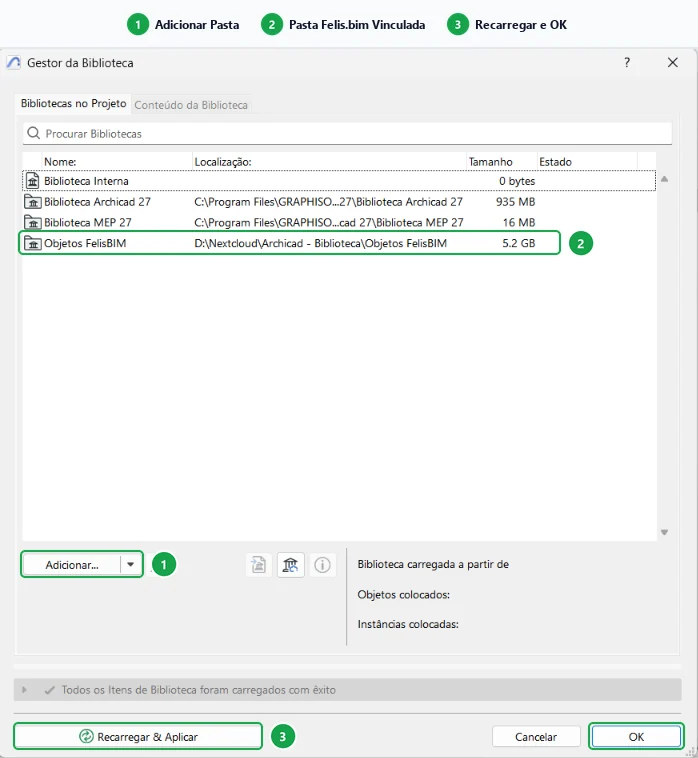
- Adicionar Pasta (Ponto 1): Na aba Bibliotecas no Projeto, clique no botão Adicionar... e escolha a pasta fixa do seu computador onde você salvou os blocos
.gsm. - Pasta Felis.bim Vinculada (Ponto 2): Verifique que a pasta (como
Objetos FelisBIMno exemplo acima) passou a constar na lista de bibliotecas ativas do projeto sem alertas amarelos de conflito. - Recarregar e OK (Ponto 3): Clique em Recarregar & Aplicar na barra inferior para o Archicad indexar os arquivos e confirme clicando em OK.
5. Usando e Configurando o Bloco Carregado (Ctrl + T)
Após recarregar a biblioteca, ative a Ferramenta Objeto na caixa de ferramentas à esquerda e abra suas definições (Ctrl + T). Veja os 3 painéis principais na janela do Archicad:
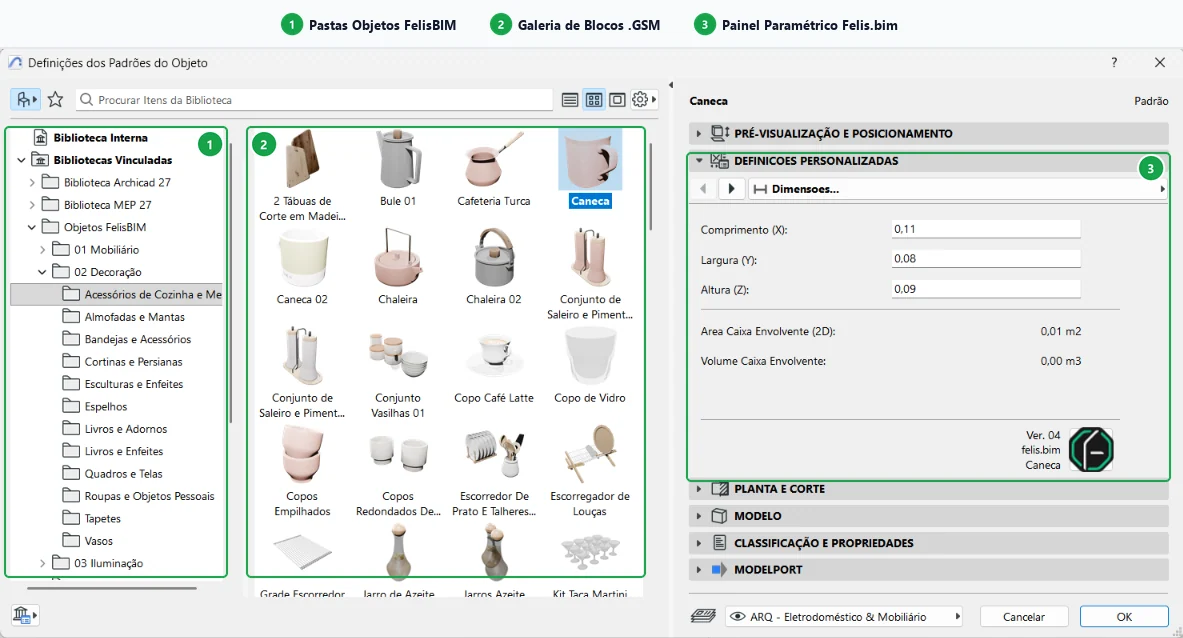
- Pastas Objetos FelisBIM (Ponto 1): Na árvore à esquerda, navegue pelas pastas organizadas por categoria — como Mobiliário, Decoração e Iluminação.
- Galeria de Blocos .GSM (Ponto 2): No painel central, escolha visualmente o bloco pelas miniaturas ou pesquise pelo nome exato no campo de busca superior.
- Painel Paramétrico Felis.bim (Ponto 3): À direita, na aba Definições Personalizadas, ajuste as dimensões exatas (X, Y, Z), escolha o modo 3D Completo ou 3D Proxy, configure a representação 2D e defina superfícies antes de inserir o objeto na planta.
Ao manter uma pasta vinculada, você pode baixar novos blocos na biblioteca Felis.bim e jogá-los dentro dessa pasta a qualquer momento. Depois, basta abrir o Gestor da Biblioteca e clicar em Recarregar & Aplicar para que os novos itens fiquem disponíveis imediatamente.
6. Método Rápido: Arrastar e Soltar um Bloco Avulso
Se você precisar inserir apenas um objeto específico rapidamente — como a Cadeira Abraço Palhinha da nossa coleção de cadeiras para Archicad —, também pode arrastar o arquivo .gsm direto do Explorador de Arquivos do Windows para dentro da Planta Baixa:
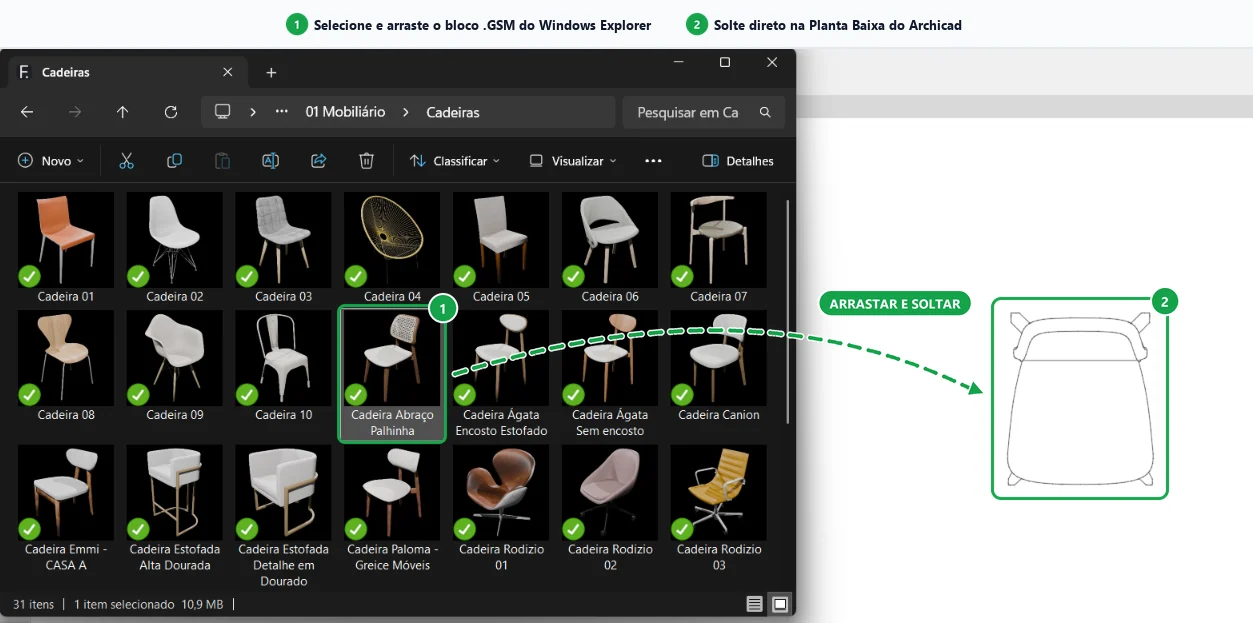
Quando você arrasta um arquivo .gsm diretamente para a planta, o Archicad o salva na Biblioteca Interna. Para manter seus arquivos leves em todo o escritório, dê sempre preferência ao vínculo de pasta pelo Gestor da Biblioteca (Passo 4).
7. Perguntas Frequentes (FAQ)
Os blocos .GSM da Felis.bim funcionam no Archicad 26, 27, 28 e 29+?
Sim. Todos os objetos da biblioteca Felis.bim são desenvolvidos para funcionar nativamente a partir do Archicad 26, mantendo total compatibilidade de leitura, parâmetros 2D/3D e controle global nas versões 27, 28, 29 e posteriores, sem precisar reconverter arquivos ao atualizar o projeto.
O que fazer quando aparece o alerta de "Itens da Biblioteca em Falta"?
Esse aviso ocorre quando o projeto foi aberto em outro computador que ainda não possui a pasta vinculada ou quando a pasta foi movida para outro local do disco (por exemplo, movida da pasta Downloads). Abra o Gestor da Biblioteca (`Ctrl + Alt + L`), remova o vínculo antigo com ícone vermelho e clique em Adicionar... apontando para a pasta correta no novo computador.
Onde devo salvar minha pasta de blocos para não quebrar vínculos?
Crie um diretório permanente fora de pastas temporárias — por exemplo, C:\Bibliotecas\Objetos FelisBIM ou uma pasta sincronizada com caminho fixo no servidor do escritório. Se trabalhar em equipe no BIMcloud, prefira carregar os acervos compartilhados como Bibliotecas do BIMcloud para centralizar as atualizações e evitar alertas vermelhos ao abrir arquivos Teamwork em máquinas diferentes.
Qual a diferença entre instalar arquivos .GSM soltos e carregar um arquivo .LCF?
O arquivo .gsm representa um objeto individual, ideal para organizar pastas customizadas em constante crescimento, pois basta salvar novos blocos dentro da pasta vinculada e clicar em Recarregar & Aplicar. Já o .lcf (Library Container File) empacota dezenas ou centenas de objetos, texturas e macros em um único arquivo compactado de leitura rápida — muito prático para distribuir coleções fechadas para a equipe do escritório sem risco de alguém apagar uma subpasta ou perder uma textura vinculada.
Os blocos .GSM ocupam espaço na memória RAM mesmo se eu não inseri-los na planta?
Não de forma significativa. O Archicad apenas indexa o catálogo de metadados e miniaturas da biblioteca vinculada ao abrir o projeto. O peso real de processamento na memória e na placa de vídeo acontece somente quando os objetos são instanciados no modelo 3D ou gerados em planta, cortes e elevações — razão pela qual manter objetos leves e bem programados em GDL faz tanta diferença na fluidez diária.
Posso controlar a aparência 2D e 3D dos blocos instalados de uma só vez?
Sim. Além das opções individuais em Ctrl + T, todos os objetos da Felis.bim respondem ao Painel OVM Global no Plano Anual, permitindo alternar todo o mobiliário entre planta técnica, contorno, esquemático e planta humanizada texturizada em um clique — veja os detalhes no nosso guia completo de OVM no Archicad.
Conclusão
Organizar seus blocos nativos .GSM em bibliotecas vinculadas é a forma mais segura de manter seus projetos rápidos, padronizados e livres de erros de objetos ausentes do Archicad 26 ao 29+.
- Explore a Biblioteca Completa da Felis.bim e baixe blocos paramétricos nativos
.GSMgratuitos para testar no seu modelo. - Veja Por que Blocos Nativos Vencem o SketchUp em desempenho e limpeza de prancha 2D.
- Aprenda Como Montar sua Biblioteca de Móveis para Archicad com pastas padronizadas para escritório.
- Veja Como Fazer Plantas Humanizadas no Archicad usando blocos nativos sem Photoshop.
- Conheça o Plano Anual PRO para liberar todo o acervo de objetos + o Painel OVM Global.
Projetando no Archicad? Economize horas com blocos GDL leves.
Acesse o acervo da Felis.bim com objetos paramétricos nativos (.GSM), representação 2D impecável, Painel OVM Global e zero travamentos no seu modelo.
Leia também
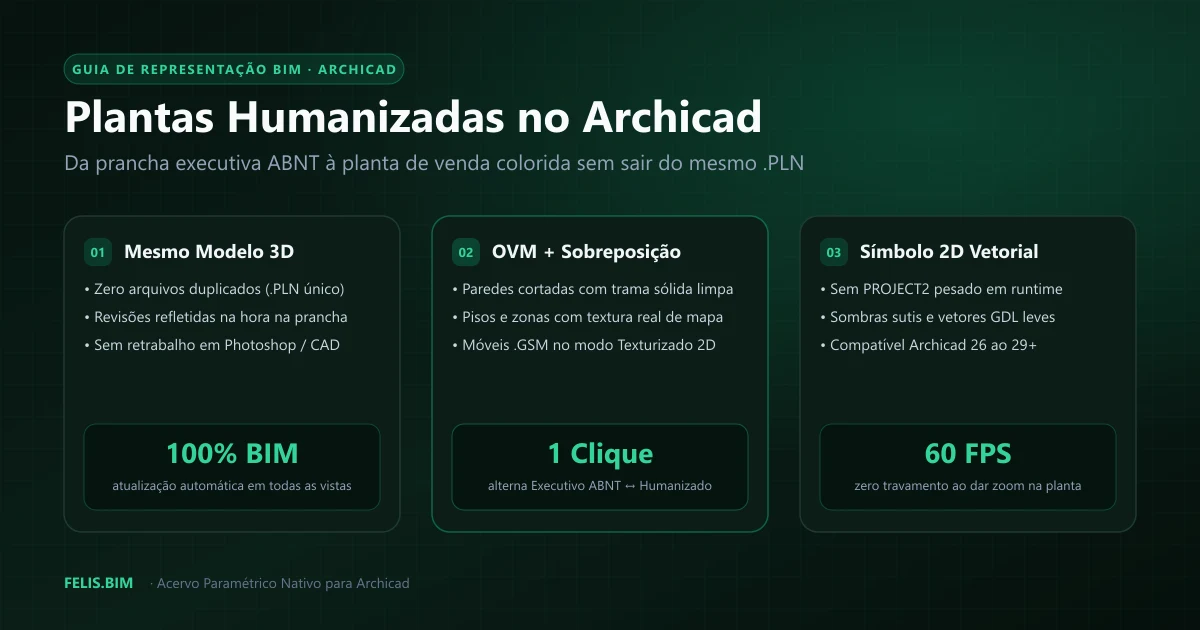
Plantas Humanizadas no Archicad: Como Fazer Sem Pesar o Projeto com OVM e Blocos .GSM
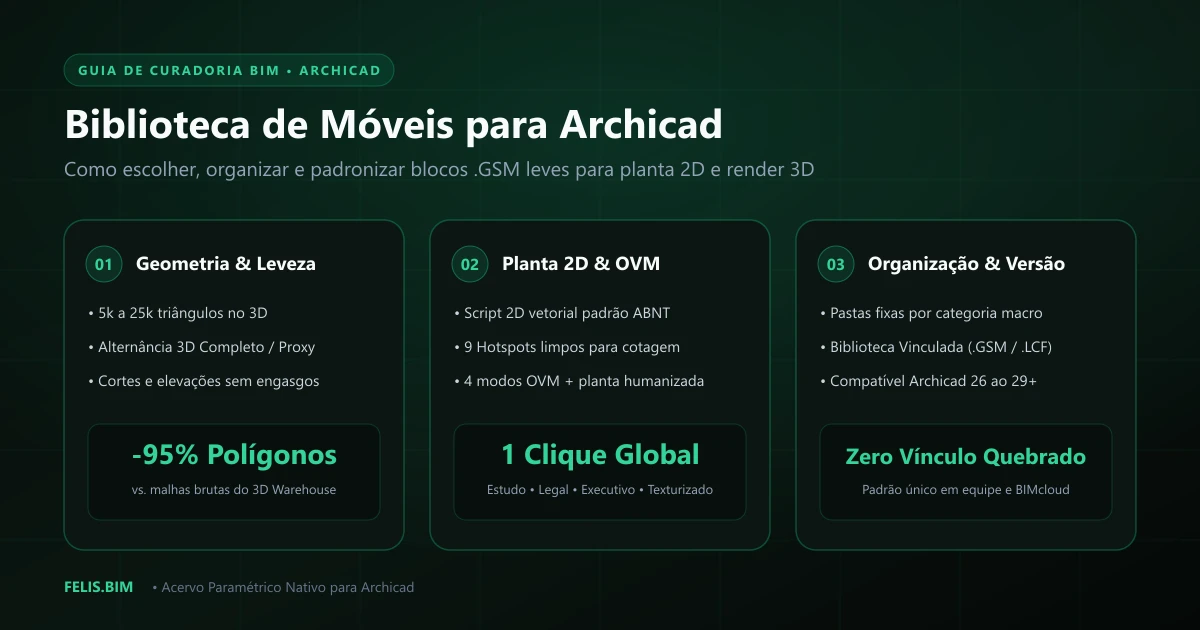
Biblioteca de Móveis para Archicad: Como Escolher, Organizar e Otimizar Blocos .GSM
O que é OVM no Archicad e Como Usar Opções de Visualização para Plantas Humanizadas e Técnicas