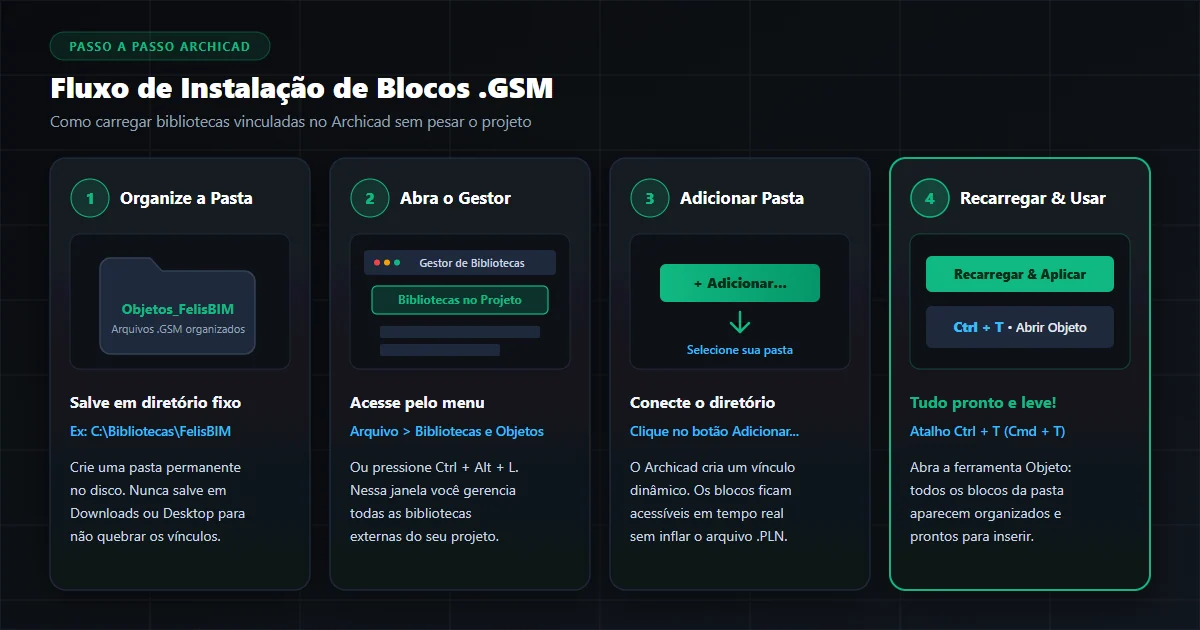
Plantas Humanizadas no Archicad: Como Fazer Sem Pesar o Projeto com OVM e Blocos .GSM
Aprenda o método BIM definitivo para criar plantas humanizadas no Archicad sem exportar para Photoshop, combinando Sobreposição Gráfica, Conjunto de Canetas e blocos .GSM com Painel OVM.

Fazer plantas humanizadas no Archicad de forma profissional significa configurar uma Combinação de Vistas BIM — unindo Combinação de Vegetais, Conjunto de Canetas, Regras de Sobreposição Gráfica e Opções de Visualização do Modelo (OVM) conforme a documentação oficial de representação gráfica na Graphisoft Help — para transformar o desenho técnico ABNT em uma planta colorida de apresentação dentro do mesmo arquivo .PLN, sem retrabalho no Photoshop.
Durante anos, escritórios de arquitetura repetiram o mesmo gargalo antes de cada reunião de aprovação ou lançamento imobiliário: exportavam a planta baixa em PDF, abriam no Photoshop, pintavam paredes e sofás manualmente camada por camada e, na manhã seguinte, quando o cliente pedia para deslocar uma porta 20 cm ou trocar a mesa de jantar, todo o trabalho precisava ser refeito do zero.
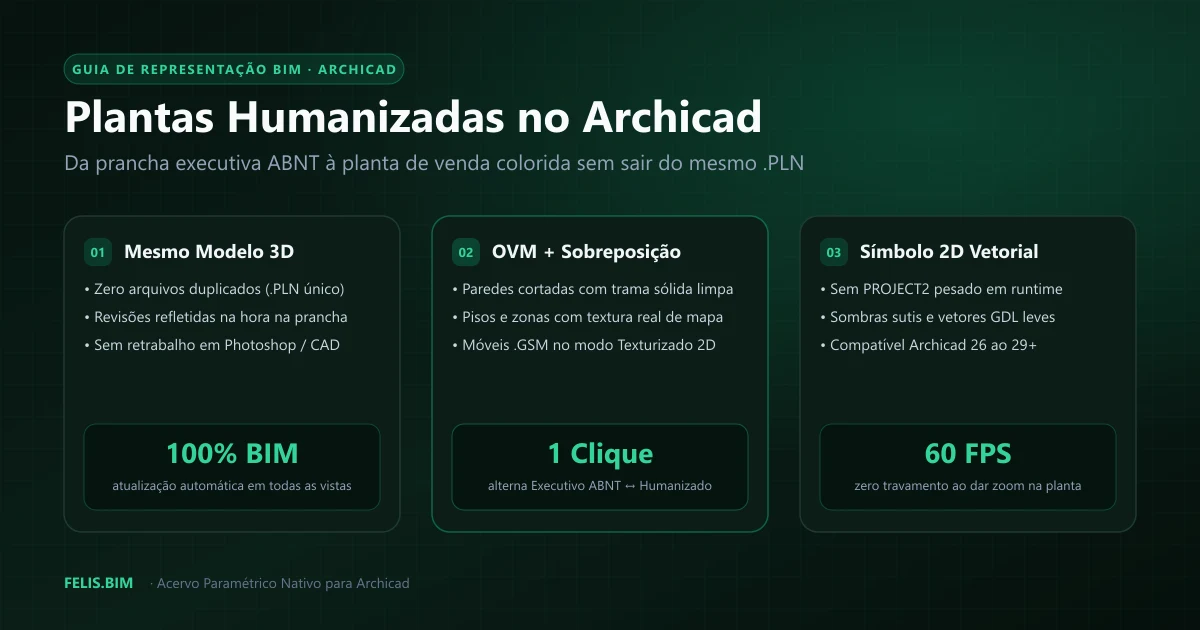
Neste guia prático, você vai aprender a estruturar um fluxo 100% paramétrico no Archicad (versões 26, 27, 28 e 29+) que alterna entre Planta Executiva e Planta Humanizada em um clique, mantendo o projeto leve mesmo em apartamentos completos.
1. Por que Evitar Photoshop e Tramas Bitmaps Pesadas no Archicad
Muitos arquitetos até tentam humanizar diretamente dentro do Archicad, mas cometem dois erros que derrubam a produtividade e deixam o arquivo lento:
- Importar imagens PNG ou texturas bitmap soltas por cima do mobiliário: cada imagem sobreposta desconecta a planta humanizada do modelo 3D. Se um móvel muda de posição ou largura, a imagem fica desalinhada na prancha de venda.
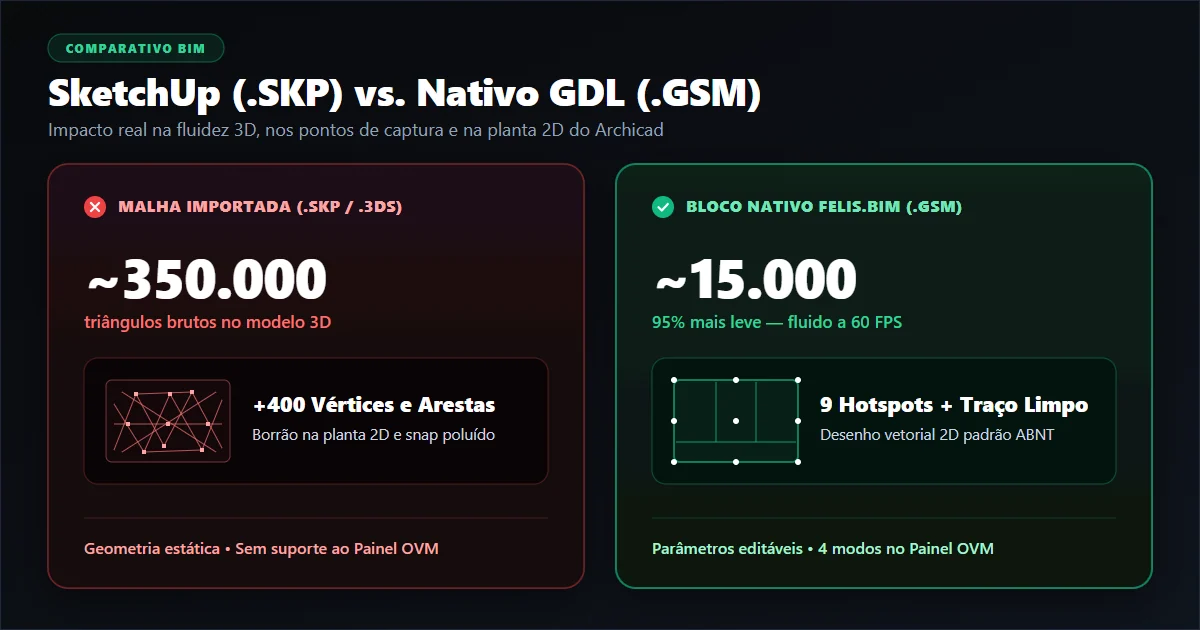
- Desenhar tramas manuais por cima de blocos estáticos do SketchUp: quando você importa modelos de fora — problema detalhado no nosso comparativo técnico entre objetos nativos .GSM e SketchUp —, a planta baixa traz linhas trianguladas escuras que exigem esconder o objeto inteiro e desenhar sofás, cadeiras e tapetes "na mão" por cima.
[!IMPORTANT]
Princípio do BIM sem duplicidade: a planta humanizada não é um desenho paralelo — ela é apenas outro filtro visual do mesmo modelo tridimensional que já gera seus cortes, elevações, quantitativos e renderizações.
2. Comparativo: 3 Formas de Fazer Planta Humanizada
Antes de montar seu padrão no template do escritório, compare objetivamente o custo de atualização e o impacto de desempenho dos três métodos mais comuns:
| Critério Prático | Pós-Produção no Photoshop / Illustrator | Tramas e Figuras Manuais no Archicad | Fluxo BIM Nativo (Sobreposição + OVM .GSM) |
|---|---|---|---|
| Velocidade após revisão do cliente | Lenta (reexportar PDF e repintar) | Média (precisa redesenhar tramas) | Instantânea (atualiza automaticamente no 2D/3D) |
| Peso no arquivo .PLN | Não pesa o PLN, mas gera PSDs gigantes | Alto (milhares de tramas/figuras soltas) | Leve (vetores GDL otimizados + 3D Proxy) |
| Consistência entre Executivo e Venda | Zero vínculo com medidas reais | Baixa (risco de divergir da planta de obra) | 100% vinculada ao mesmo modelo paramétrico |
| Escala em equipe / Template | Depende de edição manual individual | Trabalhoso para manter padrão gráfico | Padronizado em 1 clique no Mapa de Vistas |
3. A Arquitetura de 4 Camadas da Planta Humanizada Nativa
Para que uma vista no Mapa de Vistas entregue uma planta humanizada limpa, elegante e instantânea, configure quatro filtros independentes no Archicad. Cada filtro resolve uma parte do desenho sem tocar na geometria do modelo:
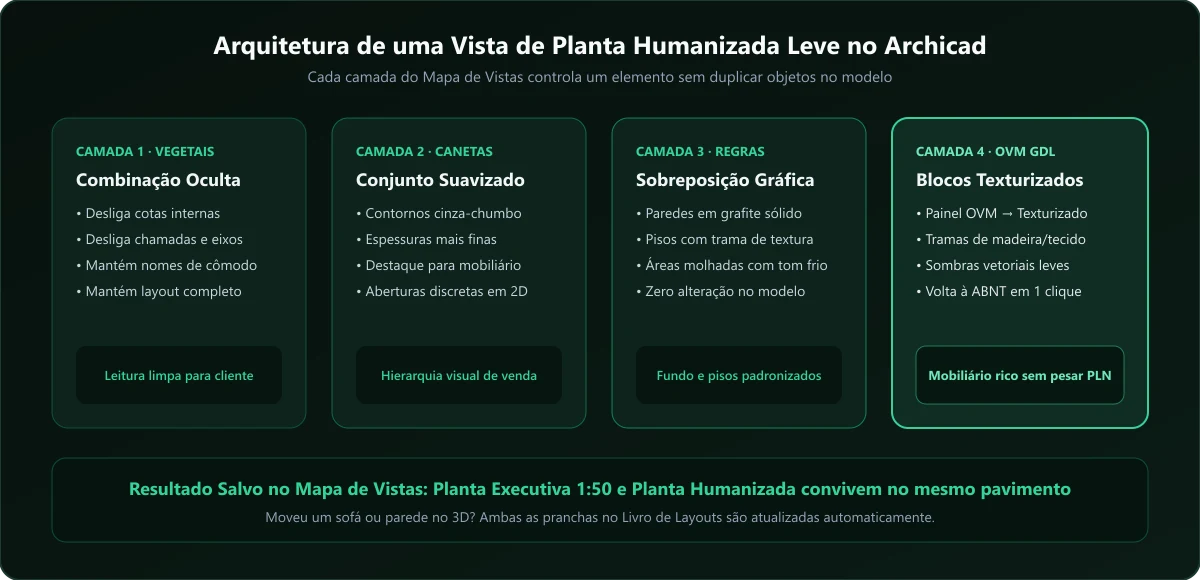
Camada 1: Combinação de Vegetais (04 Apresentação / Humanizada)
Crie uma combinação específica ocultando elementos exclusivamente construtivos que poluem a leitura do cliente final: linhas de chamada, eixos estruturais, cotas de obra, hachuras de alvenaria de detalhamento e simbologias de elétrica ou hidráulica. Mantenha ligados os vegetais de paredes, esquadrias, mobiliário, iluminação, tapetes, vegetação e nomes simples de ambientes.
Camada 2: Conjunto de Canetas Suavizado
No desenho técnico ABNT, paredes e mobiliário possuem pesos gráficos contrastantes para impressão preta em obra. Na planta humanizada, troque apenas o Conjunto de Canetas da vista: suavize contornos de portas, batentes e janelas para tons de cinza-médio ou grafite claro e afine linhas secundárias para que as cores de pisos, madeiras e tecidos ganhem destaque.
Camada 3: Combinação de Sobreposição Gráfica (Graphic Overrides)
Segundo a documentação do Graphisoft Help, as regras de Sobreposição Gráfica são a forma mais limpa de padronizar o fundo arquitetônico sem editar atributos de cada parede ou laje:
- Paredes cortadas em preenchimento sólido limpo: crie uma regra aplicando trama sólida cinza-escuro (
85%ou grafite) a todas as paredes cortadas, ocultando camadas internas de reboco e bloco cerâmico que distraem na planta comercial. - Lajes e pisos com textura/trama direcionada: exiba a trama vetorial de réguas de madeira na sala/suítes e paginação de porcelanato ou pedra nas áreas molhadas e sacada com fundo suave.
- Zonas sutis para legibilidade: configure zonas com preenchimento discreto ou apenas rótulo limpo com nome do ambiente e metragem quadrada.
Camada 4: Painel OVM Global + Blocos Nativos .GSM Texturizados
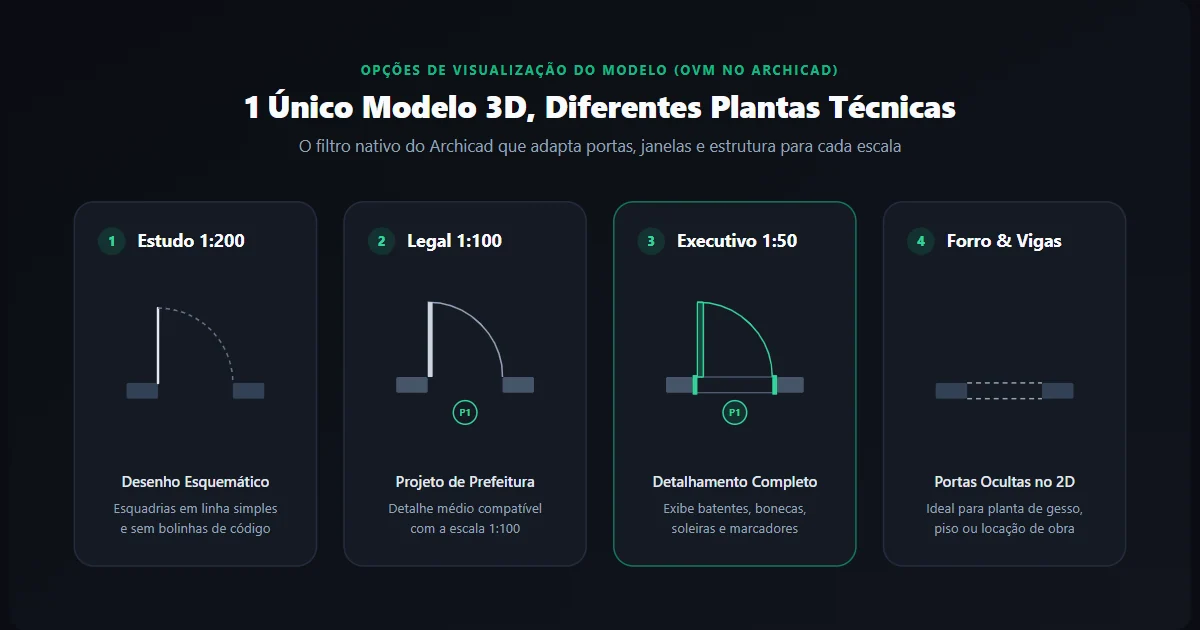
As três camadas acima resolvem paredes, portas e pisos — mas sem objetos preparados, cadeiras, sofás, camas e plantas continuam aparecendo apenas como linhas pretas chapadas em planta baixa. É aqui que entram as Opções de Visualização do Modelo (OVM / MVO) integradas ao código GDL dos blocos da biblioteca Felis.bim.
4. Como os Blocos .GSM Respondem em 1 Clique (Do Executivo ao Humanizado)
Enquanto blocos comuns exigem abrir peça por peça ou criar símbolos falsos em 2D, os objetos nativos em GDL da Felis.bim leem diretamente o seletor do Painel OVM Global (disponível no Plano Anual PRO):
- No modo Técnico / Executivo, o script 2D desenha contorno vetorial limpo no padrão ABNT para pranchas de obra e marcenaria.
- No modo Texturizado 2D (Planta Humanizada), o mesmo objeto ativa automaticamente tramas sombreadas de madeira, palhinha, estofados, mármore e folhagens em alta resolução vetorial.
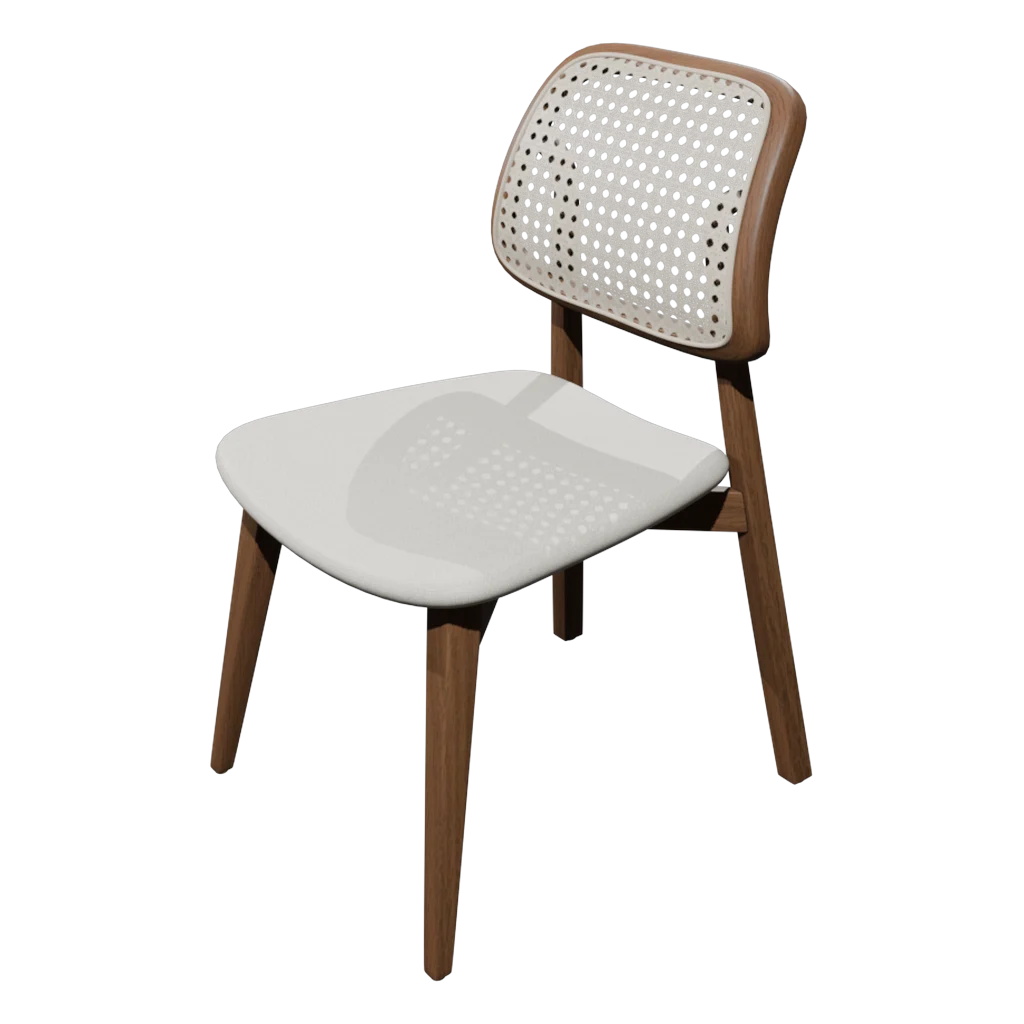
Veja na prática como a Cadeira Abraço Palhinha (categoria Cadeiras) e o Vaso Alto com Vegetação se adaptam sem mover um milímetro do objeto no 3D:
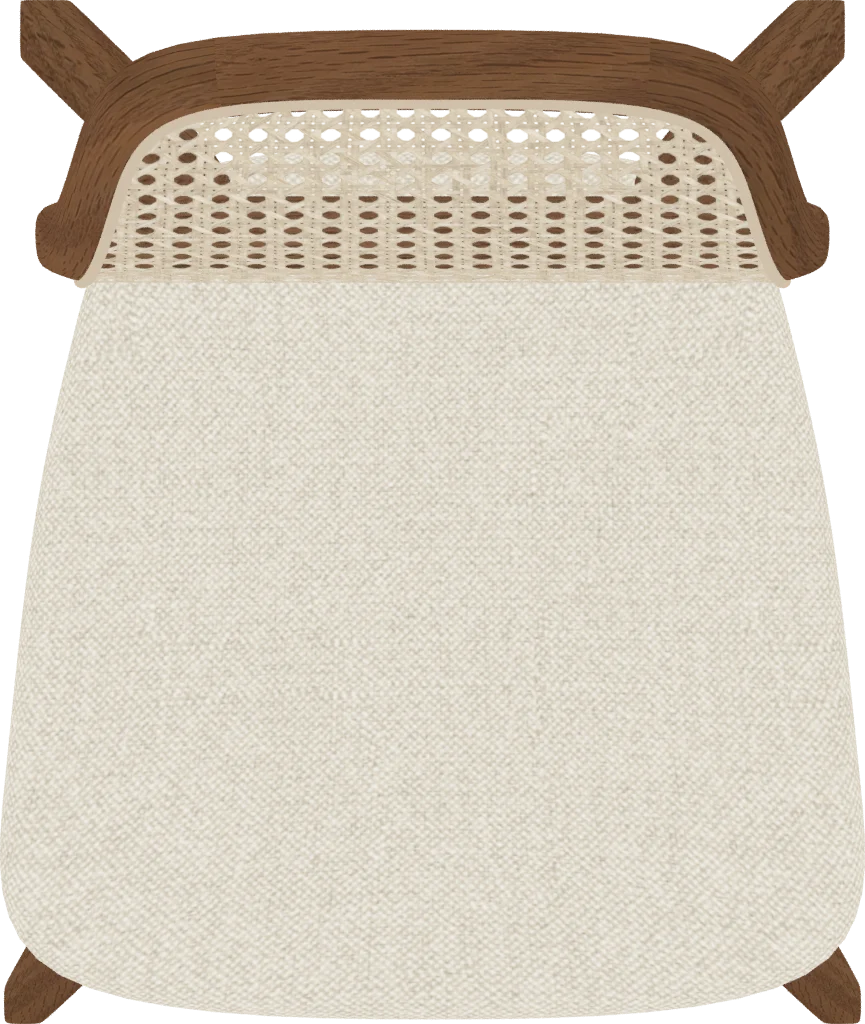
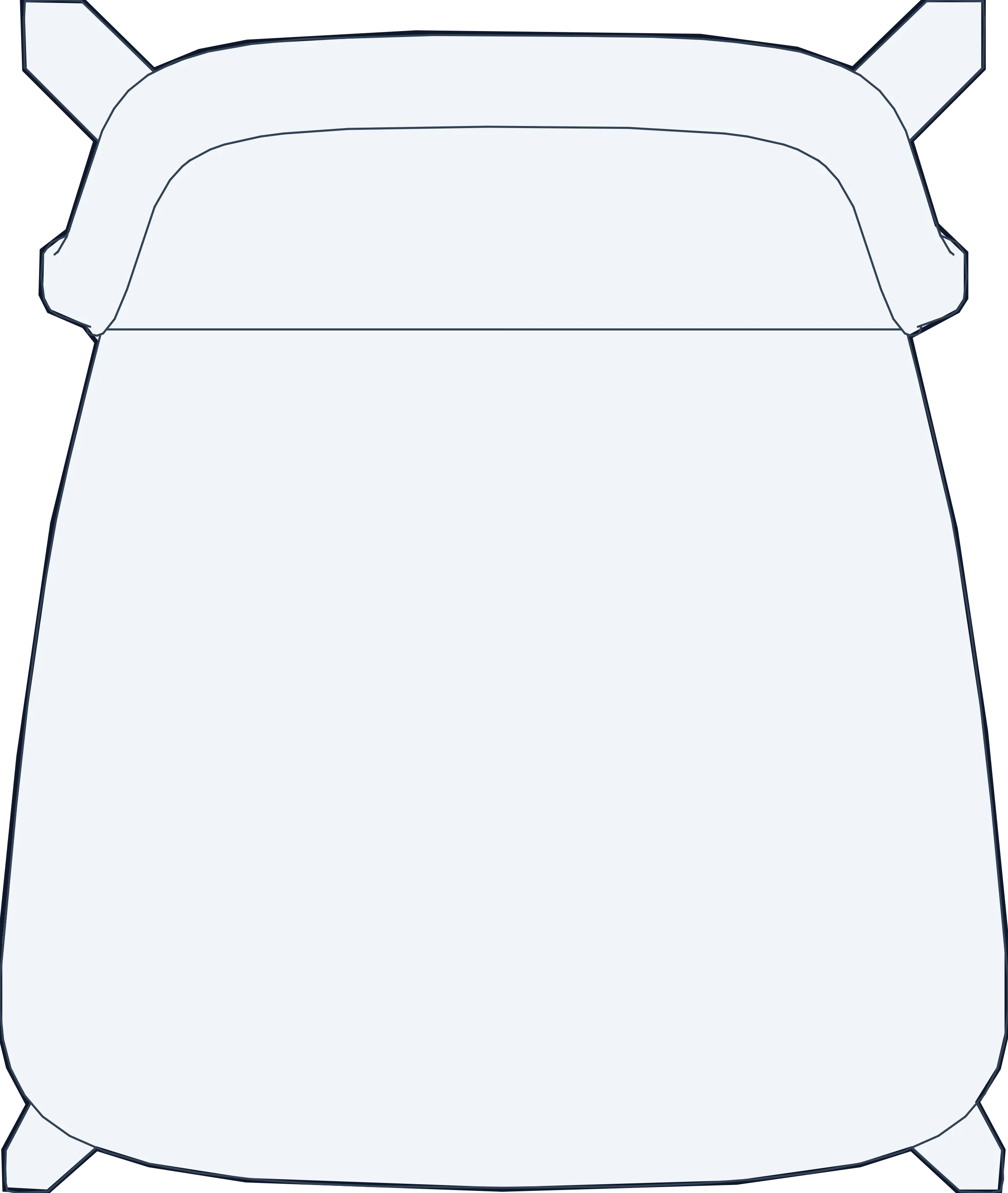
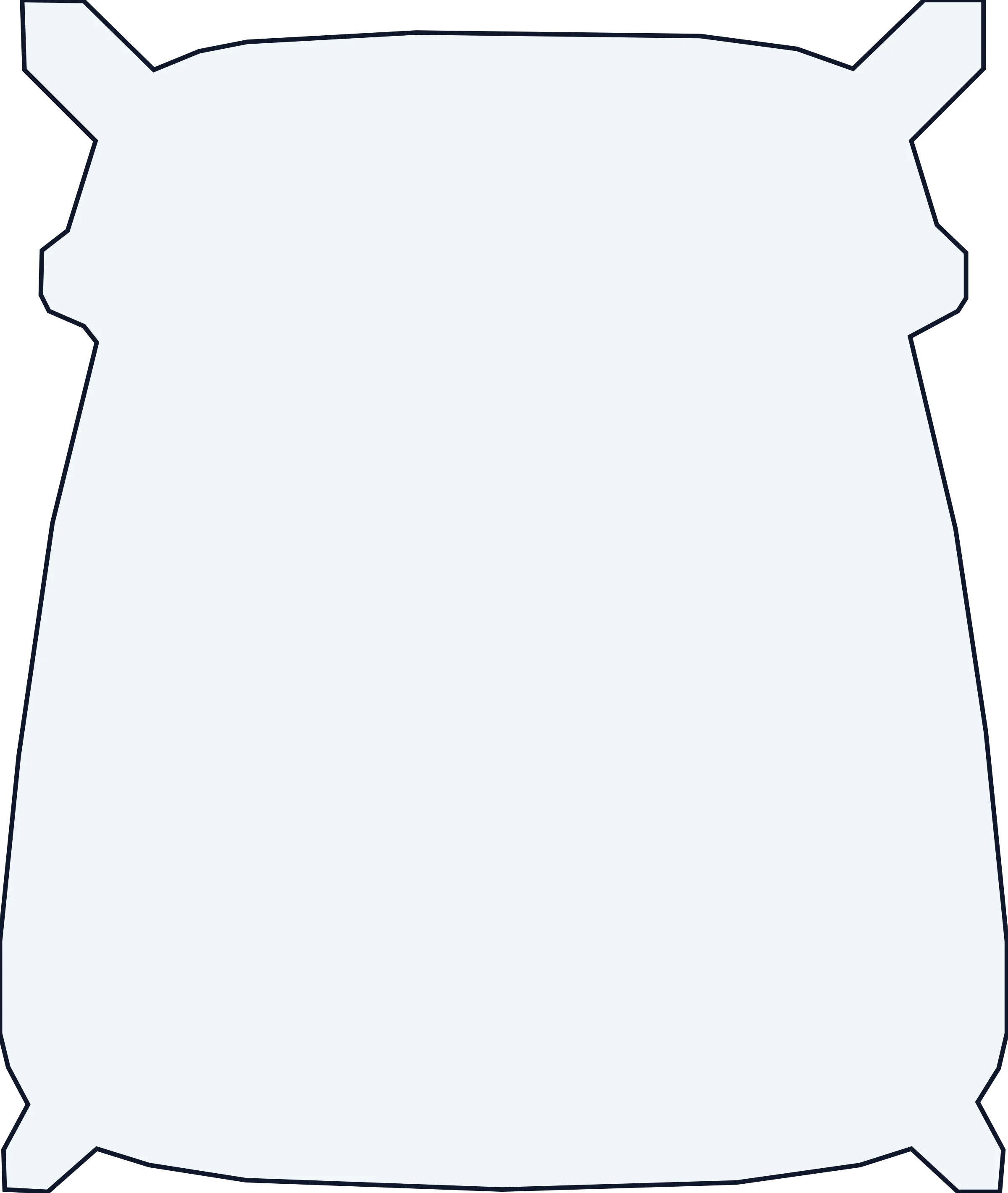
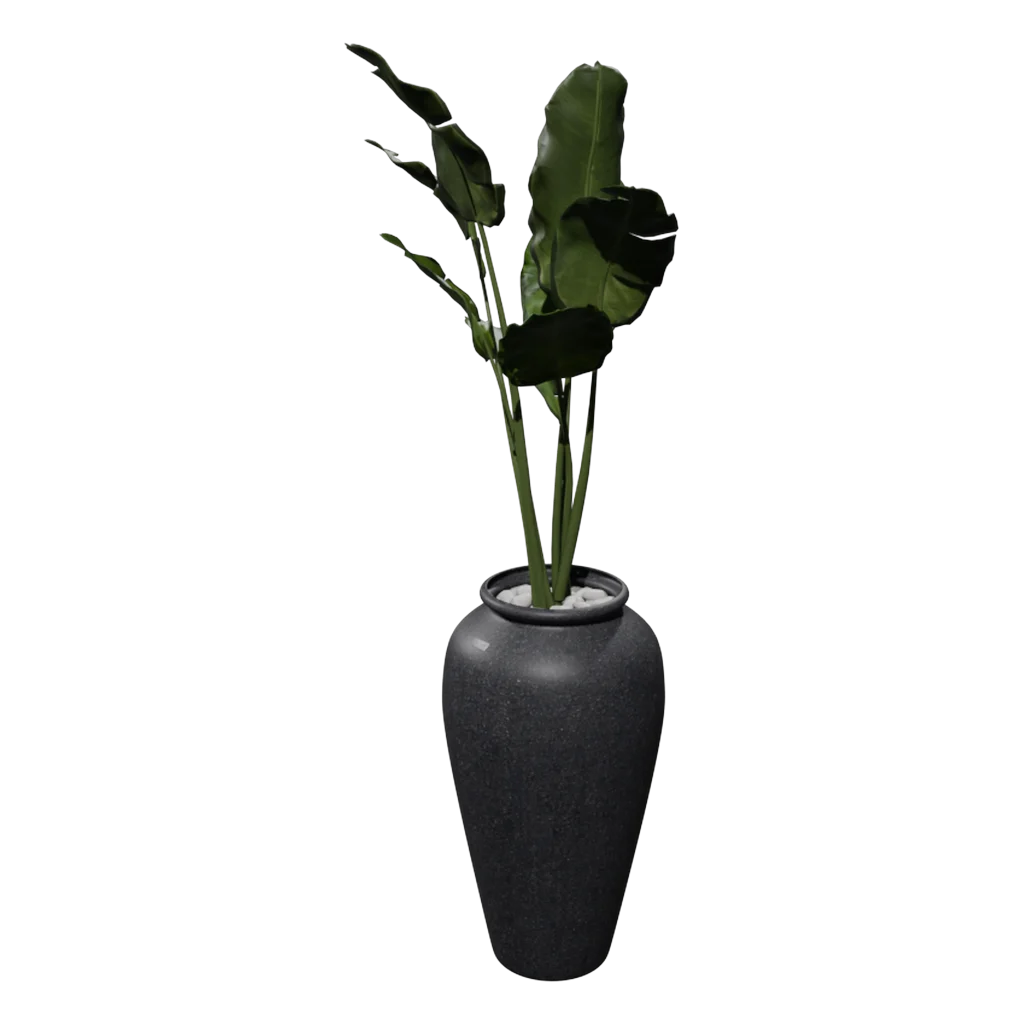
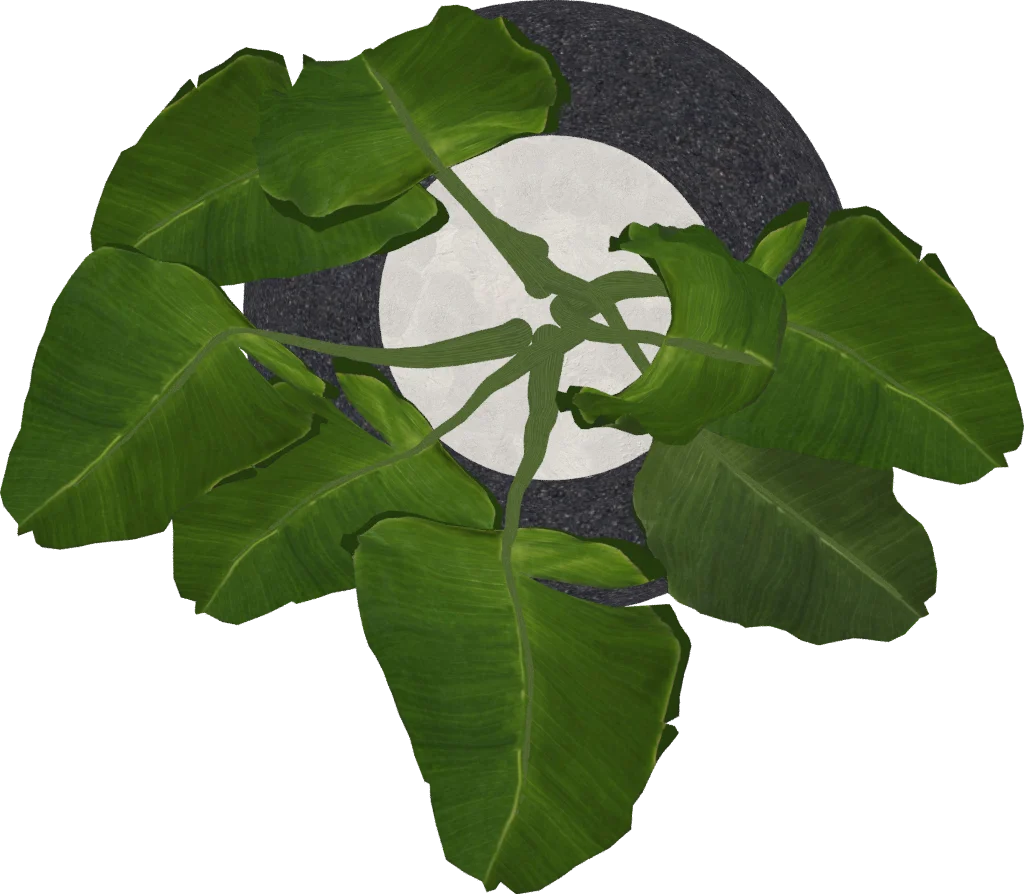
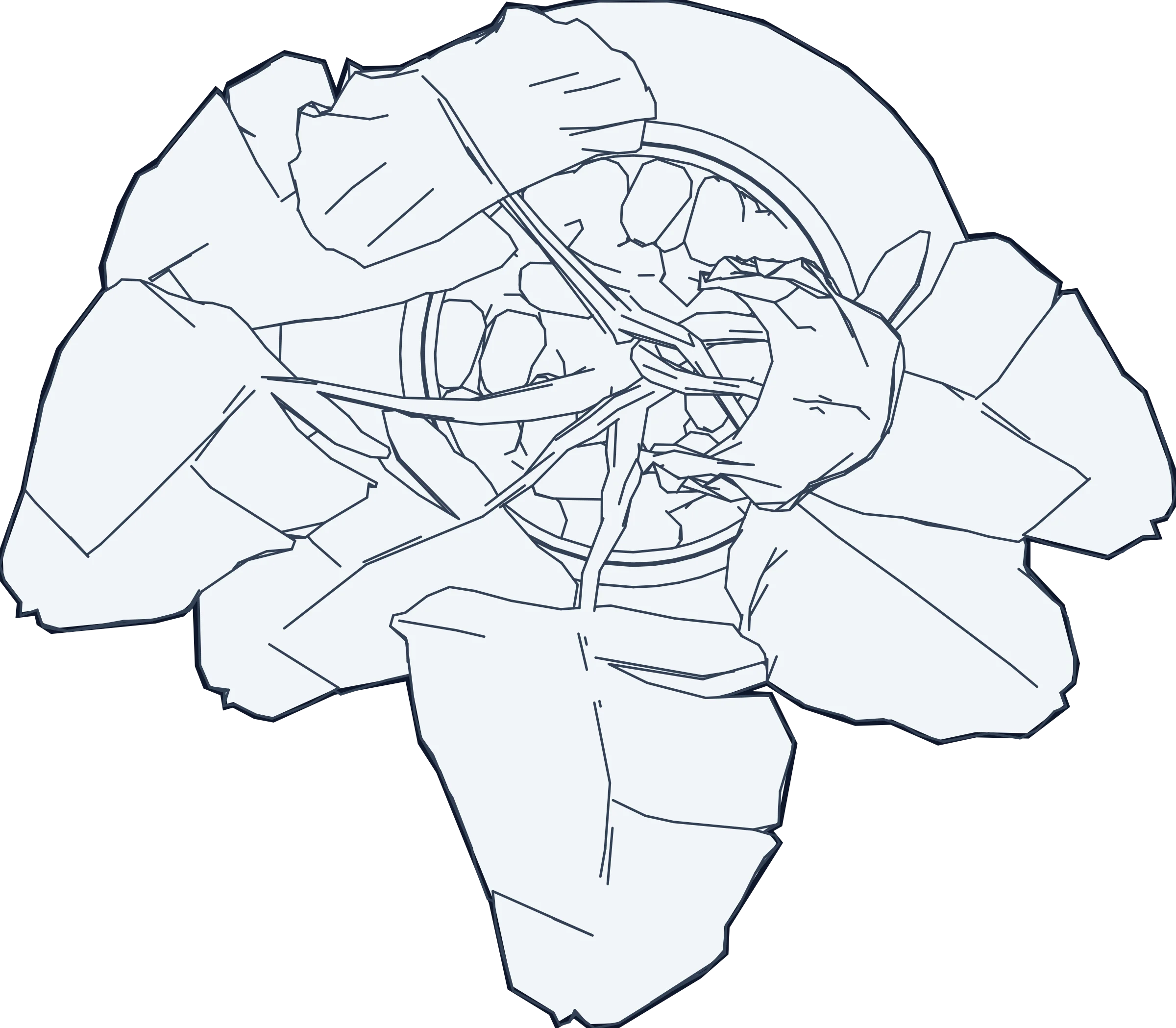
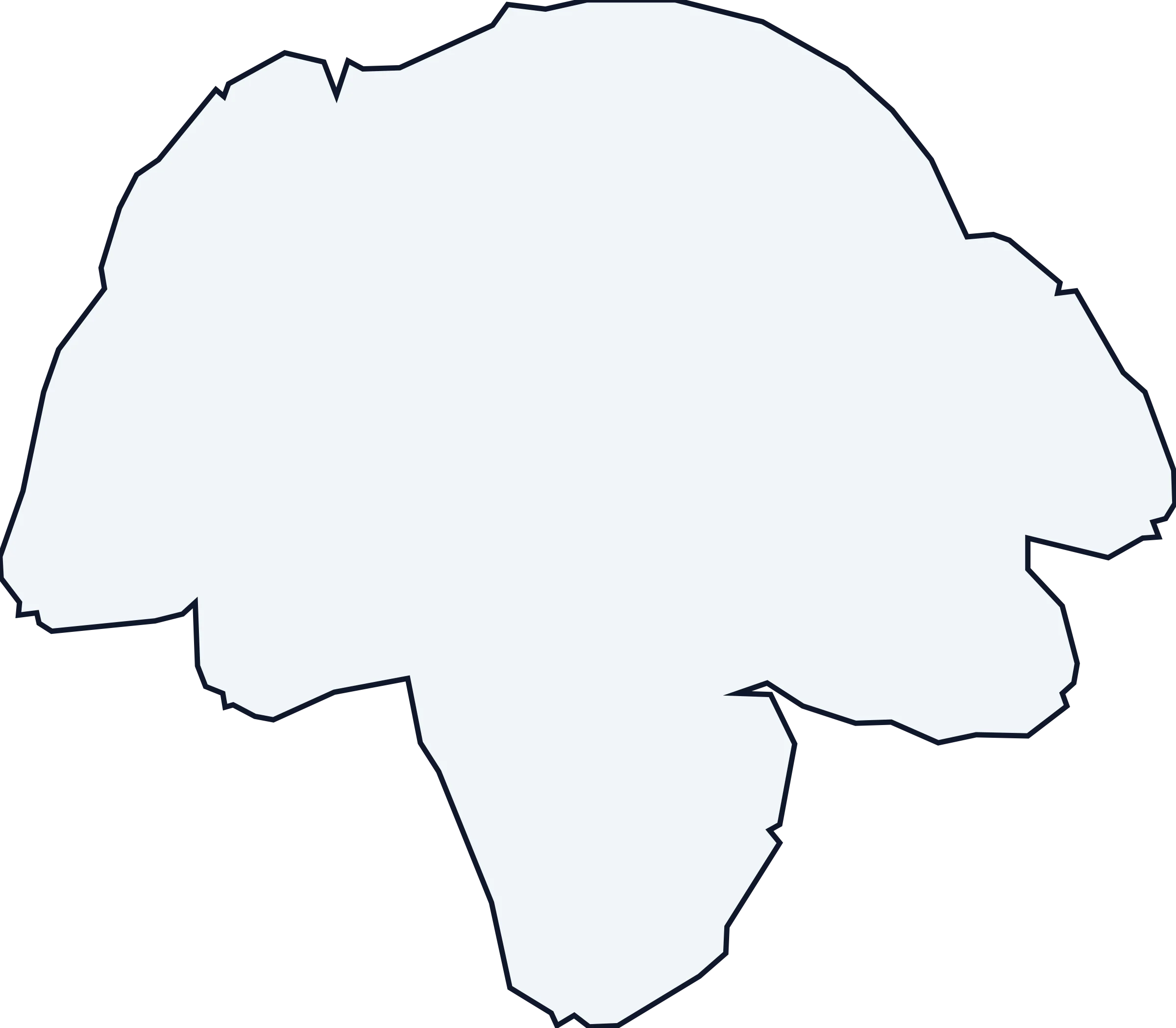
Esse comportamento funciona em conjunto com outros elementos de ambientação do acervo — como estofados da linha de sofás e recamiers (por exemplo, o Recamier Brera) e vegetações leves como a Costela de Adão Monstera em Plantas e Flores.
Por que não usar `PROJECT2` puro no script 2D? O comando PROJECT2 do GDL calcula em tempo real a projeção de cima de toda a malha 3D na planta baixa. Em blocos com dezenas de milhares de polígonos, isso trava o zoom e o pan da planta humanizada. Seguindo as boas práticas do Graphisoft GDL Center, os blocos da Felis.bim usam desenho vetorial 2D dedicado com tramas pré-otimizadas, mantendo 60 FPS mesmo com o pavimento inteiro mobiliado.
5. Passo a Passo Para Salvar a Vista no Seu Template .TPL
Depois de organizar suas pastas de blocos — seguindo nosso guia completo de como instalar blocos .GSM no Archicad e as recomendações do guia de curadoria de biblioteca de móveis — fixe essa configuração no template para nunca mais reconfigurar projeto por projeto:
- Salve a Combinação de OVM: no menu
Documentação > Visualização do Modelo > Opções de Visualização do Modelo..., escolha o modo Texturizado 2D (Planta Humanizada) no painel Felis.bim e clique em Guardar Como... (ex: 04 Planta Humanizada). - Crie a vista no Mapa de Vistas: selecione o pavimento desejado no Navegador, clique com o botão direito e escolha Guardar Vista Atual....
- Trave os 4 pilares na vista salva: vincule Combinação de Vegetais = Humanizada, Conjunto de Canetas = Apresentação, OVM = 04 Planta Humanizada e Sobreposição Gráfica = Humanizada.
- Publique direto no Livro de Layouts: arraste essa vista para a sua prancha de apresentação em PDF vetorial de altíssima definição (ou gere imagens em alta resolução direto do layout).
6. Perguntas Frequentes sobre Plantas Humanizadas no Archicad
Como fazer planta humanizada direto no Archicad sem Photoshop?
Combine quatro configurações salvas em uma vista do Mapa de Vistas: oculte cotas e eixos nos Vegetais, suavize espessuras no Conjunto de Canetas, aplique Sobreposição Gráfica para preencher paredes cortadas e pisos, e ative o modo Texturizado 2D no Painel OVM para todo o mobiliário nativo .GSM. Assim você exporta a prancha pronta direto em PDF sem editar imagem fora do BIM.
Fazer planta humanizada dentro do Archicad deixa o arquivo .PLN lento?
Apenas se você usar tramas bitmaps pesadas, imagens PNG empilhadas ou blocos com PROJECT2 calculando malhas de SketchUp em 2D. Quando a planta humanizada usa vetores GDL otimizados e regras nativas de Sobreposição Gráfica, o impacto na navegação é mínimo e o projeto continua leve para editar cortes e vistas 3D.
Preciso duplicar os móveis ou criar dois pavimentos para ter planta executiva e humanizada?
Não. Todo o conceito do fluxo BIM nativo é usar exatamente os mesmos objetos e o mesmo pavimento. A vista de Planta Executiva 1:50 lê a combinação de OVM técnica (padrão ABNT), enquanto a vista de Planta Humanizada lê a combinação de OVM texturizada — ambas conectadas ao mesmo modelo.
Qual a diferença entre OVM e Sobreposição Gráfica na planta humanizada?
A Sobreposição Gráfica altera cores, fundos e tramas de elementos por regra global (como deixar todas as paredes cortadas em cinza sólido e padronizar pisos). Já o OVM controla o desenho interno paramétrico de portas, janelas e blocos .GSM — permitindo que o mesmo sofá ou cadeira exiba apenas linhas técnicas na obra e texturas suaves na apresentação.
Esse fluxo de planta humanizada funciona no Archicad 26, 27, 28 e 29?
Sim. Todos os recursos envolvidos (Mapa de Vistas, Conjuntos de Canetas, Sobreposições Gráficas e Opções de Visualização do Modelo) são nativos no Archicad há várias gerações, e os blocos paramétricos da Felis.bim são testados continuamente do Archicad 26 ao 29+.
Posso fazer planta humanizada usando blocos convertidos do SketchUp (.SKP)?
Você consegue apenas exibir o contorno projetado em linhas simples ou esconder o bloco e desenhar tramas por cima manualmente, porque malhas convertidas de .SKP não têm parâmetros GDL para responder ao OVM. Para trocar todo o mobiliário entre traço executivo e acabamento texturizado automaticamente, é necessário usar objetos nativos .GSM programados para OVM.
Conclusão
Criar plantas humanizadas no Archicad sem depender de retrabalho externo transforma o prazo de entrega de anteprojetos, aprovações com cliente e materiais de venda — porque qualquer ajuste de layout feito em planta ou no 3D atualiza instantaneamente sua prancha humanizada e sua prancha executiva ao mesmo tempo.
- Teste Grátis na Biblioteca da Felis.bim e experimente blocos nativos
.GSMleves direto no seu template. - Domine o OVM no Archicad e Monte sua Biblioteca de Móveis Sem Pesar o .PLN.
- Aprenda Como Instalar Blocos .GSM ou Compare .GSM vs. SketchUp.
- Conheça o Plano Anual PRO para desbloquear todo o acervo + o Painel OVM Global com planta humanizada em 1 clique.
Projetando no Archicad? Economize horas com blocos GDL leves.
Acesse o acervo da Felis.bim com objetos paramétricos nativos (.GSM), representação 2D impecável, Painel OVM Global e zero travamentos no seu modelo.
Leia também
Biblioteca de Móveis para Archicad: Como Escolher, Organizar e Otimizar Blocos .GSM
O que é OVM no Archicad e Como Usar Opções de Visualização para Plantas Humanizadas e Técnicas
Objetos Nativos (.GSM) vs Modelos do SketchUp: Por que seu Archicad Fica Lento?