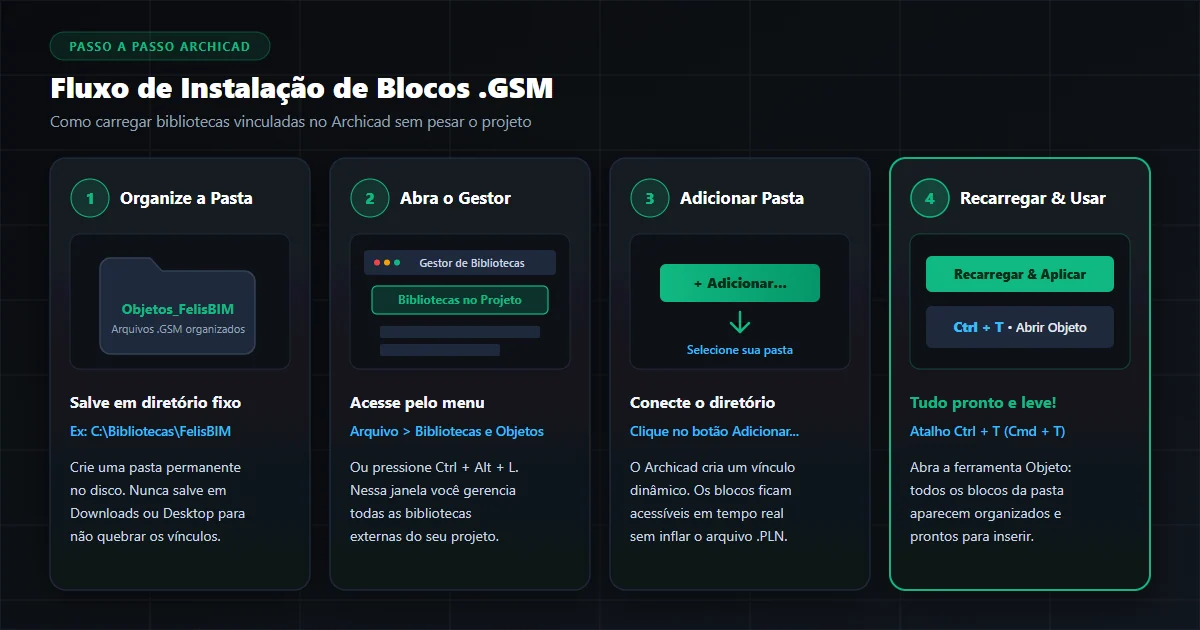
O que é OVM no Archicad e Como Usar Opções de Visualização para Plantas Humanizadas e Técnicas
Entenda de forma simples o que é o OVM (Opções de Visualização do Modelo) no Archicad, como configurar portas, janelas e estrutura para cada escala e como expandir esse controle para o mobiliário.

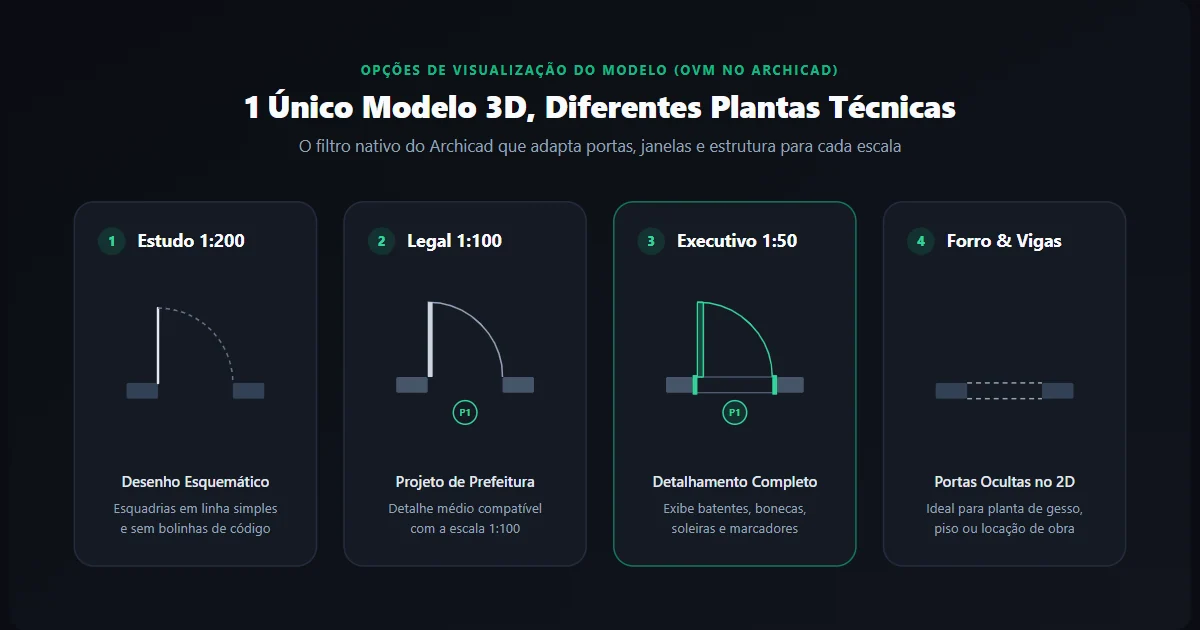
As Opções de Visualização do Modelo (OVM) no Archicad — ou Model View Options (MVO), conforme a documentação oficial de Model View Options na Graphisoft Help — são o recurso nativo que controla globalmente o nível de detalhe geométrico e simbólico de portas, janelas, escadas, estrutura e objetos em cada vista do projeto, sem duplicar arquivos ou criar novos vegetais.
Imagine uma situação muito comum no escritório: você acabou de modelar uma única porta e uma única parede no seu projeto 3D. Agora, você precisa gerar 3 pranchas diferentes desse mesmo pavimento:
- Na Planta de Prefeitura (`1:100`), a porta precisa ter um desenho simples, sem detalhes de marcenaria.
- Na Planta Executiva (`1:50`), essa mesma porta precisa mostrar os batentes, a espessura da folha, as bonecas e a bolinha com o código
P01. - Na Planta de Forro e Iluminação (Gesso), essa porta não pode aparecer, deixando apenas o vão aberto na parede.
No AutoCAD, você teria que copiar a planta três vezes ou criar dezenas de Layers diferentes. No Archicad, você não duplica o desenho e nem apaga a porta: quem faz essa mágica acontecer automaticamente é o OVM (Opções de Visualização do Modelo).
Neste guia direto ao ponto — ilustrado com prints reais do Archicad — você vai entender de forma simples como dominar o OVM nativo do programa no seu dia a dia e, na segunda parte, como levar esse mesmo poder para o mobiliário e para as plantas humanizadas.
1. O que é o OVM na prática (sem complicação)?
O OVM (Opções de Visualização do Modelo, ou Model View Options - MVO na versão em inglês) funciona como um filtro de nível de detalhe da sua vista. Ele diz ao Archicad como desenhar cada elemento dependendo da etapa do projeto. Conforme especificado na documentação da Graphisoft, as definições de MVO afetam os elementos construtivos em escala global no projeto.
Para nunca mais confundir as três ferramentas de visualização do Archicad, pense assim:
- Vegetais (Layers): Servem apenas para mostrar ou esconder o objeto inteiro (Ligado / Desligado).
- Sobreposições Gráficas: Servem para mudar a cor e a caneta (Ex: pintar paredes a demolir de vermelho).
- OVM (Opções de Visualização do Modelo): Serve para mudar o nível de detalhe do desenho interno (Ex: deixar a porta simples na escala `1:100`, detalhada na `1:50` ou sem marcador no estudo preliminar).
Onde abrir a janela do OVM no Archicad?
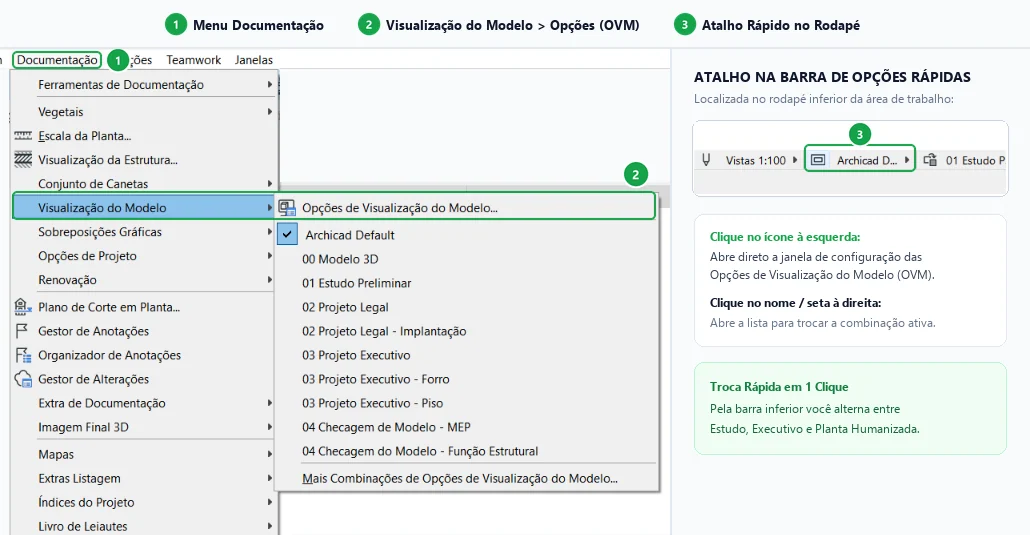
Você pode acessar o OVM por dois caminhos rápidos dentro do Archicad:
- Pelo Menu Superior (Pontos 1 e 2): Clique em
Documentação > Visualização do Modelo > Opções de Visualização do Modelo.... - Pela Barra de Opções Rápidas no Rodapé (Ponto 3): Na barra inferior da tela de trabalho, clique no ícone à esquerda do nome da combinação (ex: Archicad Default) para abrir a janela de configuração, ou clique na seta para trocar de combinação em 1 clique.
2. Como funciona a Janela Nativa do OVM no Archicad
Ao abrir a janela de Opções de Visualização do Modelo, todas as configurações nativas do Archicad ficam divididas em 3 áreas:
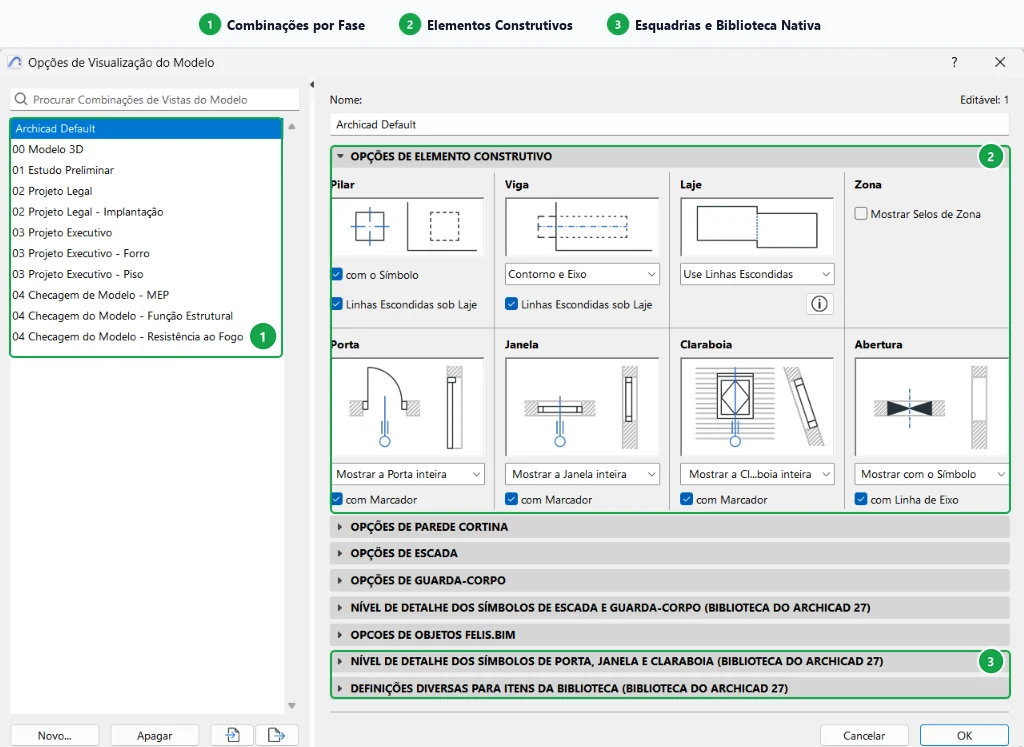
- 1. Combinações por Fase (Esquerda): São os perfis prontos de cada etapa (01 Estudo Preliminar, 02 Projeto Legal, 03 Executivo). Clicando em um perfil, todas as regras da direita mudam juntas.
- 2. Elementos Construtivos (Centro): Onde você liga ou desliga as bolinhas de código (
P1,J1) marcando com Marcador, escolhe Esconder na Planta para sumir com as portas na Planta de Forro (Gesso) e controla linhas de vigas e lajes. - 3. Esquadrias e Biblioteca Nativa (Abaixo): Define se portas e janelas terão desenho Baixo (
1:200), Médio (1:100), Completo (1:50) ou Sensível à Escala, além de ligar/desligar linhas tracejadas de Espaço Mínimo de Uso (NBR 9050) e maçanetas no 3D.
3. Resumo Rápido: O que marcar em cada Etapa?
Use esta tabela como guia rápido para montar as combinações do seu template no Archicad:
| Configuração no OVM Nativo | Estudo Preliminar | Projeto Legal (1:100) | Executivo (1:50) | Planta de Forro (Gesso) |
|---|---|---|---|---|
| Portas e Janelas | Inteira (sem marcador) | Inteira (com marcador) | Inteira (com marcador) | Esconder na Planta |
| Detalhe de Esquadrias | Médio ou Baixo | Médio (1:100) | Completo (1:50) | Baixo |
| Vigas e Lajes | Sem linhas de eixo | Contorno tracejado | Contorno e Eixo | Contorno completo |
| Espaço Mínimo (2D) | Ligado no estudo | Desligado | Desligado | Desligado |
Dica de Template: Clique com o botão direito na vista dentro do Mapa de Vistas > Definições da Vista e deixe a combinação de OVM salva. Assim, cada prancha já abre no nível de detalhe certo.
4. OVM no Mobiliário e Plantas Humanizadas (Plano Anual Felis.bim)
Por padrão, o OVM nativo do Archicad controla paredes e esquadrias, mas não altera blocos importados (`.skp` / `.3ds`) e também não gera plantas humanizadas coloridas para o mobiliário.
Para resolver isso, todos os objetos da Felis.bim são programados nativamente em linguagem GDL (Graphisoft GDL Center) e, no Plano Anual PRO, você recebe o Painel OVM Felis.bim — que adiciona uma aba exclusiva dentro da janela de OVM do seu Archicad:
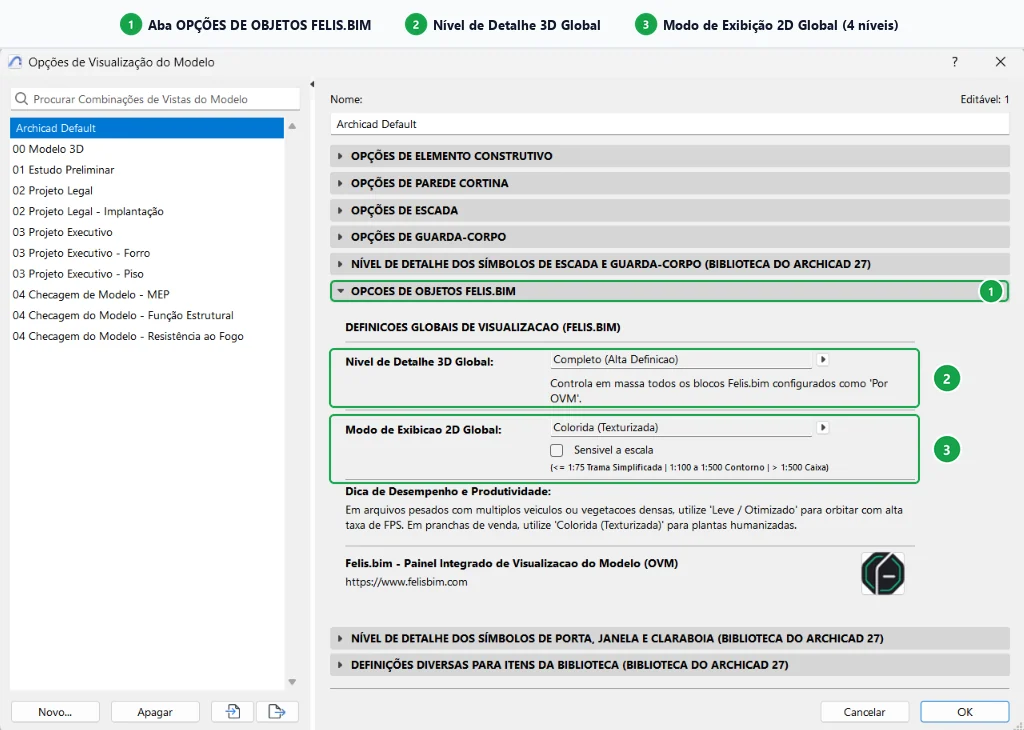
Com esse painel integrado ao Archicad, você ganha 3 vantagens práticas em todo o mobiliário e decoração:
- 1. Aba Nativa no OVM (Ponto 1): Funciona direto dentro da janela de OVM do Archicad, sem instalar plugins pesados.
- 2. Controle Global de Peso 3D (Ponto 2): Alterna todos os móveis e vegetações entre Leve / Otimizado (alto FPS para projetar) e Completo (Alta Definição) para renderizar no Enscape, Twinmotion ou D5.
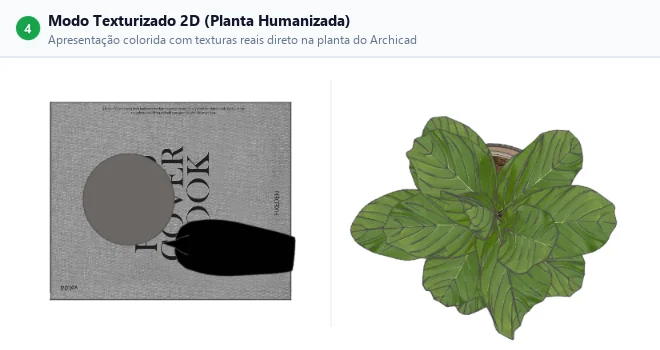
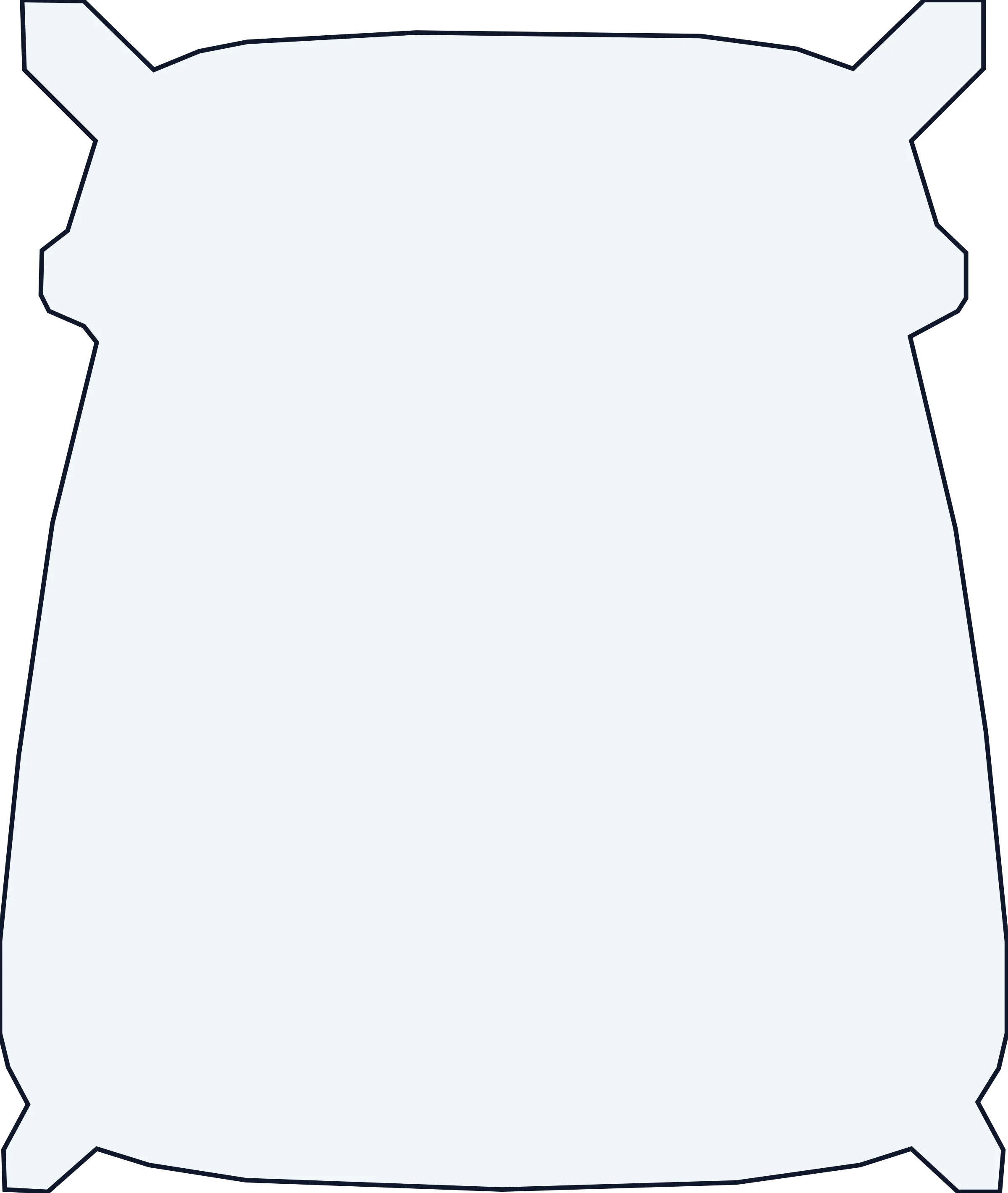
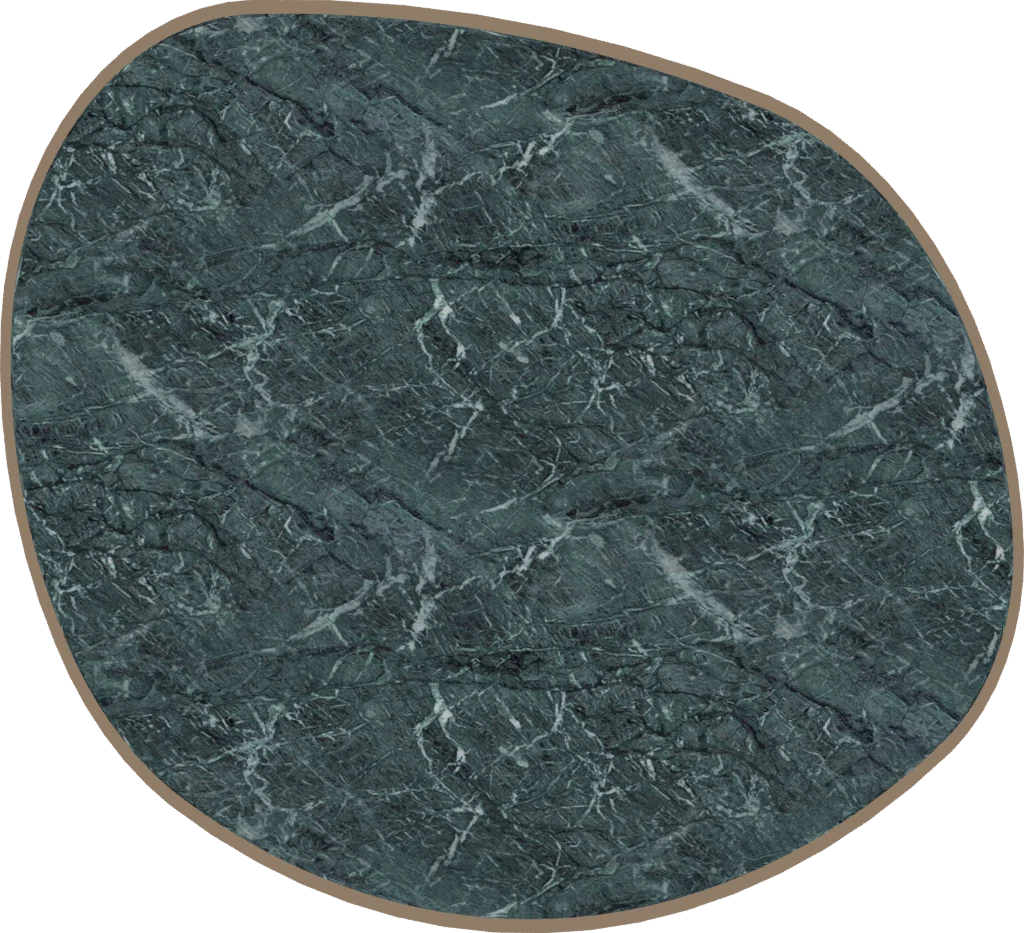
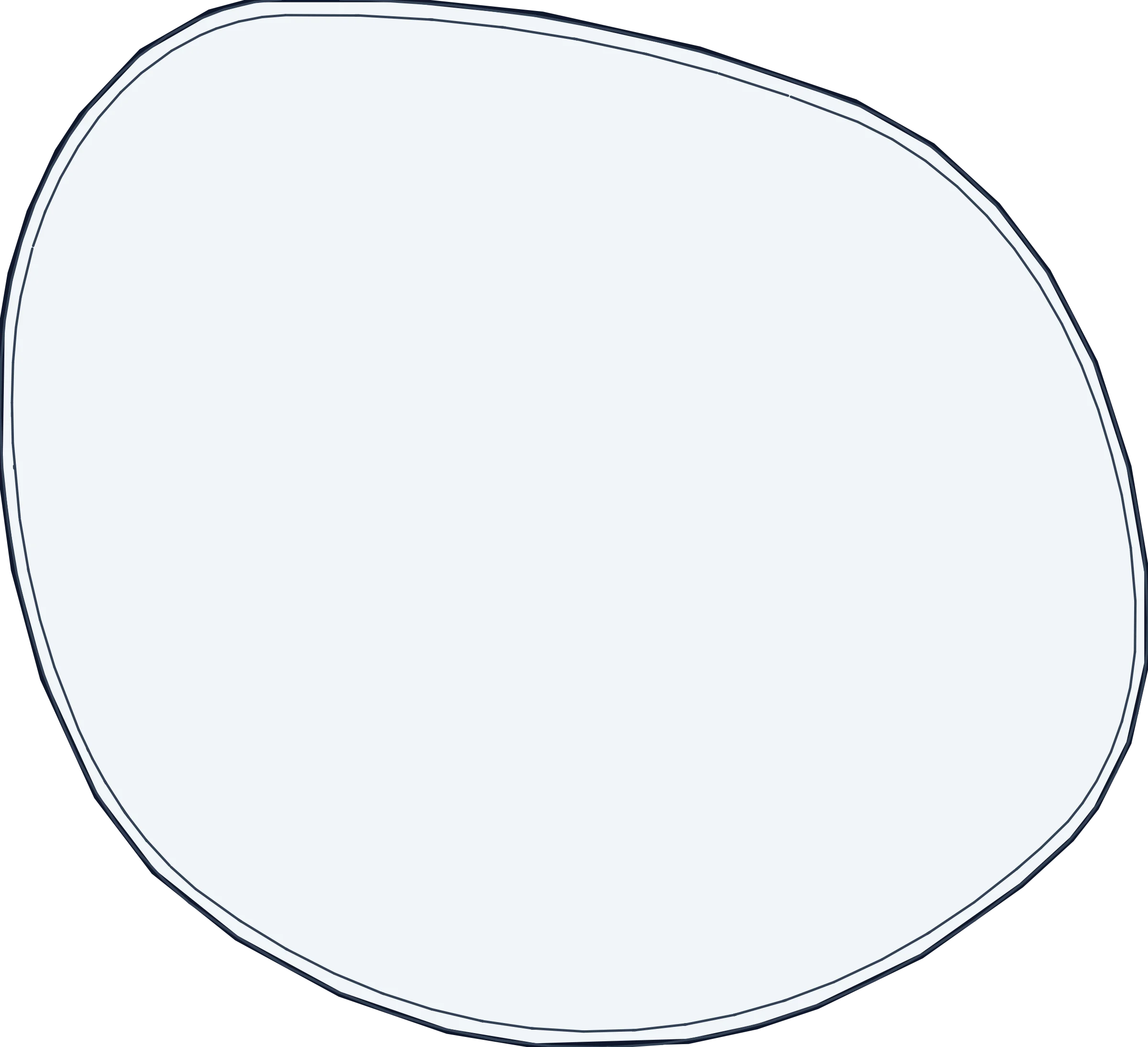
- 3. 4 Modos de Planta 2D em 1 Clique (Ponto 3): Muda simultaneamente todos os blocos entre Esquemático, Contorno, Simplificado Executivo e o exclusivo Modo Texturizado 2D (Planta Humanizada) — sem precisar de Photoshop:
Veja os 4 Modos do OVM Felis.bim na Planta do Archicad:
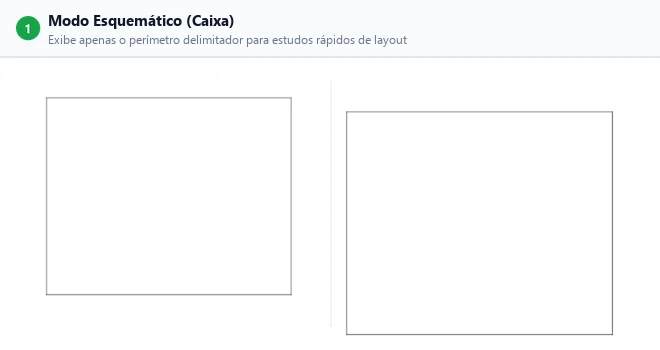
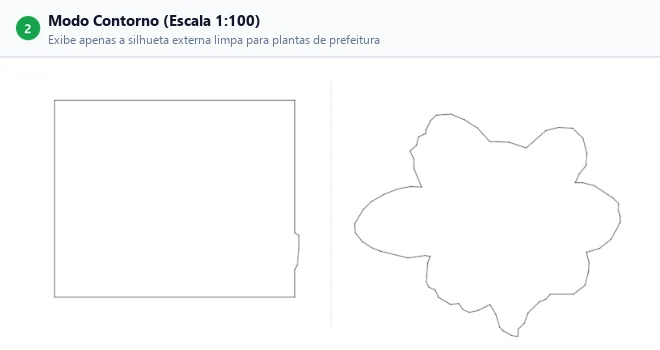
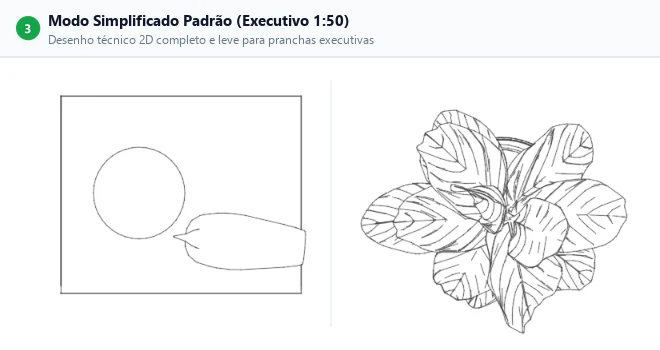
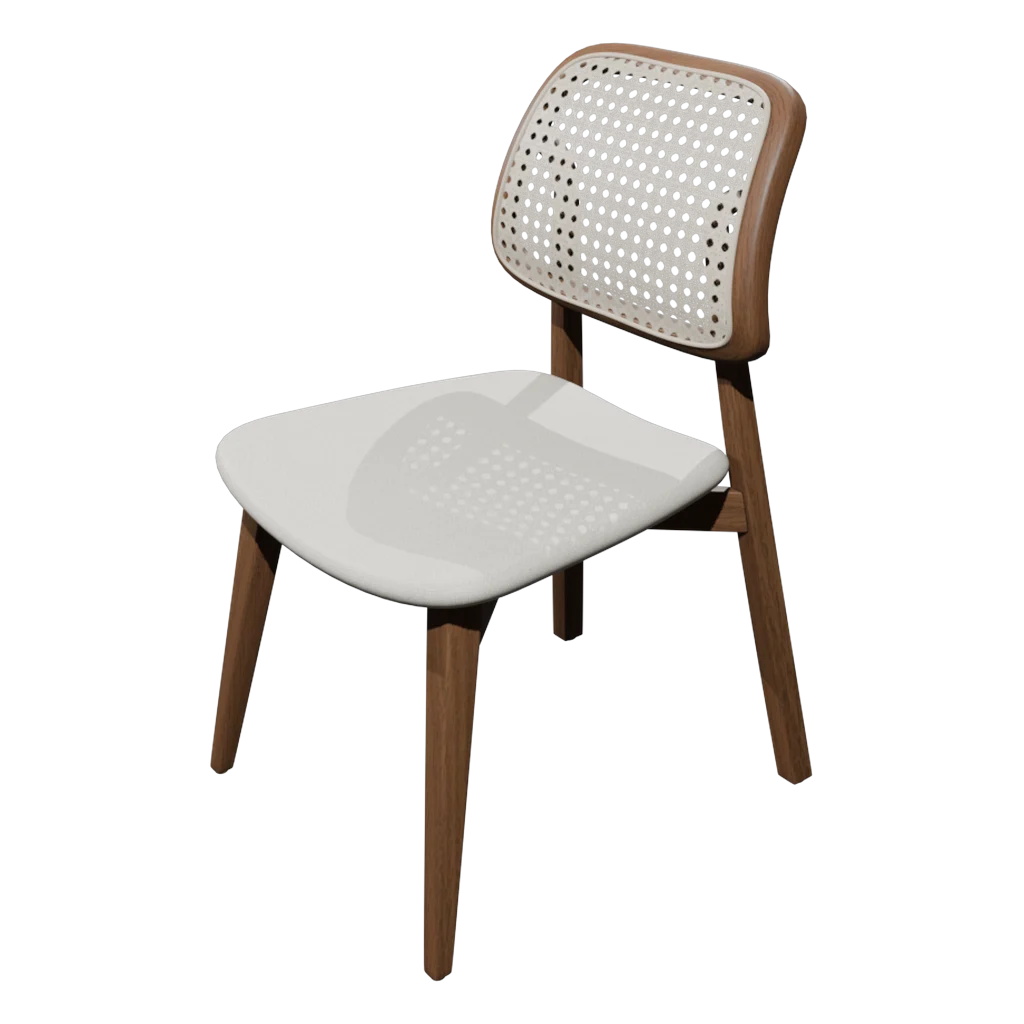
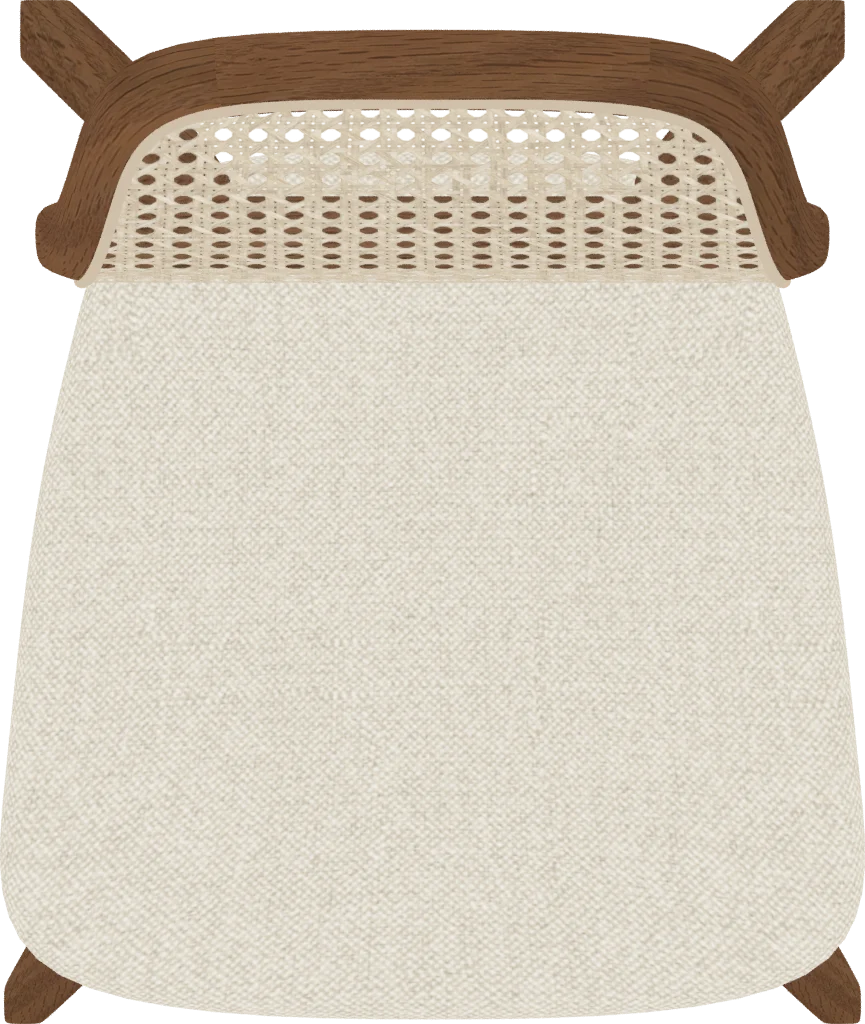
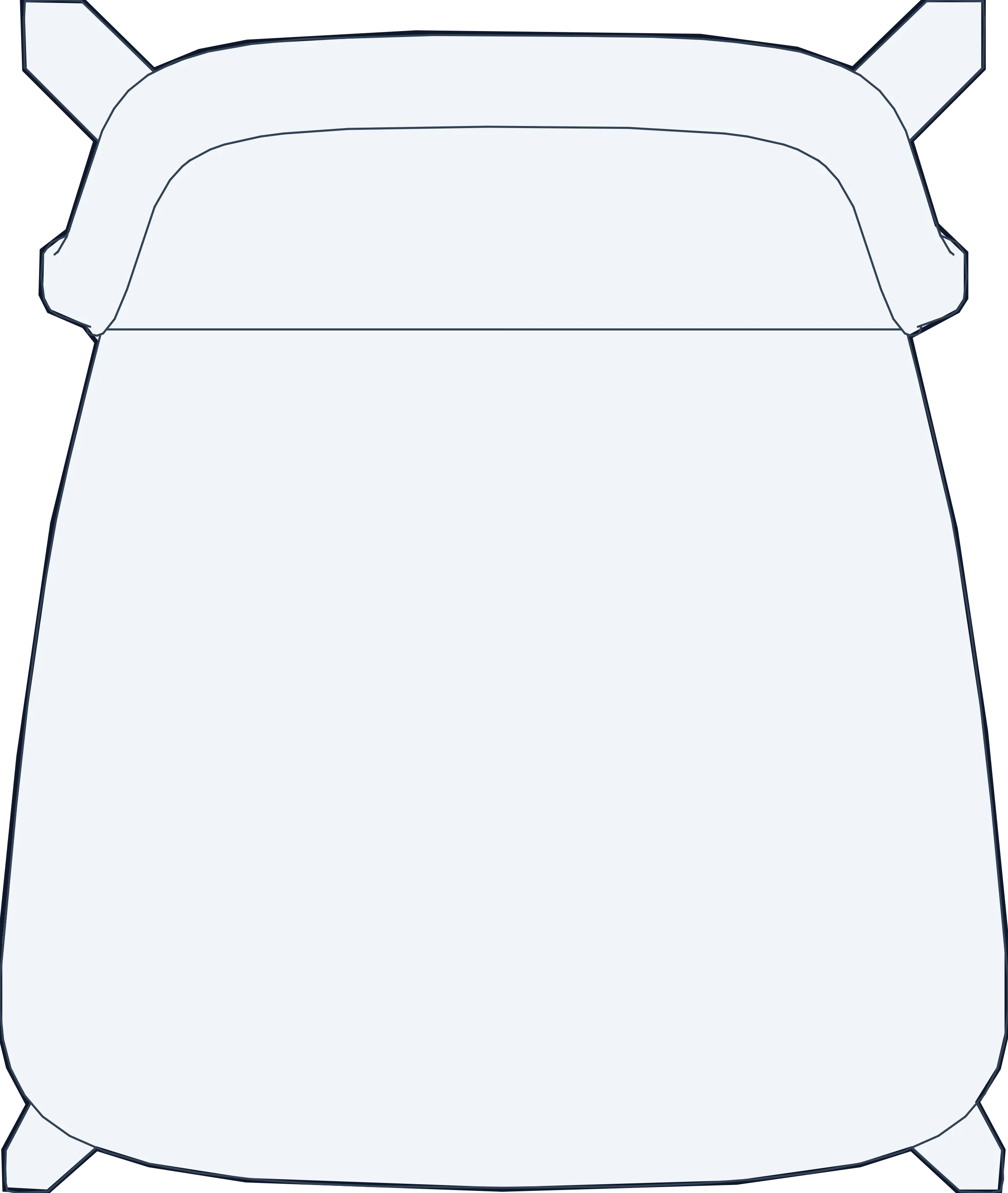
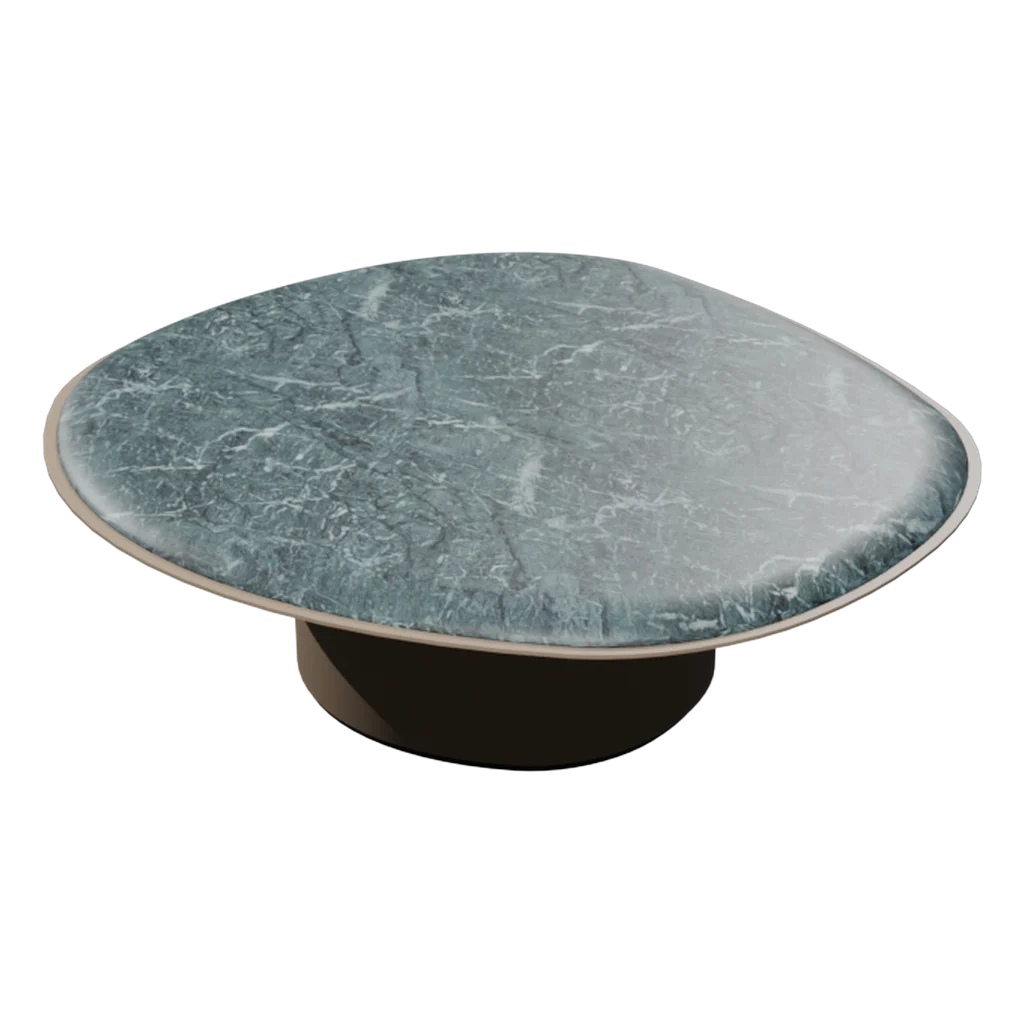
O mesmo controle global se aplica a todo o mobiliário de design da biblioteca de blocos — permitindo que peças como a Cadeira Abraço Palhinha (veja nossa linha de cadeiras para Archicad) e a Mesa de Centro Stone (da categoria de mesas) alternem entre o 3D fotorrealista, a planta humanizada colorida (2D Texturizado), a planta executiva técnica e o modo contorno:

5. Perguntas Frequentes sobre OVM no Archicad
Qual a diferença entre OVM, Vegetais (Layers) e Sobreposições Gráficas?
Os Vegetais ligam ou desligam elementos inteiros na vista; as Sobreposições Gráficas alteram cores, espessuras de caneta e tramas por regras (como destacar paredes a demolir); já o OVM controla o nível de detalhe geométrico e simbólico dentro de portas, janelas, escadas e blocos paramétricos em GDL.
O OVM nativo funciona em blocos importados do SketchUp (.SKP)?
Não. Blocos importados de malhas estáticas não possuem código GDL nem leitura de variáveis globais — para entender por que isso trava seu projeto e como objetos nativos resolvem o problema, leia nosso comparativo entre blocos .GSM e modelos do SketchUp.
Como ter os blocos da Felis.bim respondendo ao OVM no meu Archicad?
Basta vincular a pasta de objetos no Gestor da Biblioteca (como ensinamos no passo a passo de instalação de blocos .GSM) e carregar o Painel OVM Felis.bim incluso no Plano Anual PRO para desbloquear os 4 modos 2D e o controle entre 3D Completo e 3D Proxy.
Qual é a diferença entre OVM e MVO no Archicad?
São exatamente a mesma ferramenta, mudando apenas o idioma da interface: OVM significa Opções de Visualização do Modelo na versão em português, enquanto MVO significa Model View Options no Archicad em inglês (como consta na documentação oficial da Graphisoft). Ambas funcionam no mesmo menu (Documentação > Visualização do Modelo) e compartilham a mesma lógica por vista.
As configurações de OVM afetam renders no Enscape, Twinmotion ou D5 Render?
Sim, quando o objeto GDL vincula o nível de detalhe 3D ao OVM. Ao ativar o modo 3D Proxy / Otimizado no Painel OVM Felis.bim para modelar e gerar cortes mais rápido, a geometria simplificada também vai para a janela 3D; portanto, antes de exportar imagens finais no Enscape, Twinmotion ou D5 Render, basta voltar a chave global para 3D Completo (Alta Definição) com 1 clique.
Como salvar uma combinação de OVM no template de vistas do escritório?
Depois de ajustar sua combinação (ex: 03 Executivo 1:50 ou 04 Planta Humanizada), clique em Guardar Como... na coluna esquerda da janela de OVM para dar um nome fixo. Em seguida, no Mapa de Vistas, clique com o botão direito sobre a pasta ou vista desejada, abra Definições da Vista... e vincule essa combinação ao campo Opções de Visualização do Modelo — assim o projeto nunca abre com prancha desconfigurada.
Conclusão
Dominar as Opções de Visualização do Modelo (OVM) é o caminho mais rápido para parar de ter retrabalho no Archicad. Configurando corretamente o OVM nativo para portas, janelas e estrutura, você já garante que suas pranchas de estudo, prefeitura, executivo e forro saiam limpas a partir do mesmo arquivo 3D.
E quando você soma a isso a biblioteca nativa da Felis.bim com o Painel OVM Exclusivo do Plano Anual, todo o mobiliário, iluminação, vegetação e decoração do seu projeto passam a obedecer a esse mesmo fluxo — gerando desde o detalhamento executivo limpo até plantas humanizadas texturizadas em um único clique.
- Acesse a Biblioteca da Felis.bim para testar blocos
.gsmgratuitos no seu Archicad. - Aprenda Como Fazer Plantas Humanizadas no Archicad passo a passo com OVM e Sobreposição Gráfica.
- Aprenda Como Instalar Blocos .GSM ou Compare .GSM vs. SketchUp.
- Veja Como Estruturar sua Biblioteca de Móveis para Archicad sem pesar o arquivo
.PLN. - Conheça o Plano Anual PRO para liberar o acervo completo + o Painel OVM Global.
Projetando no Archicad? Economize horas com blocos GDL leves.
Acesse o acervo da Felis.bim com objetos paramétricos nativos (.GSM), representação 2D impecável, Painel OVM Global e zero travamentos no seu modelo.
Leia também
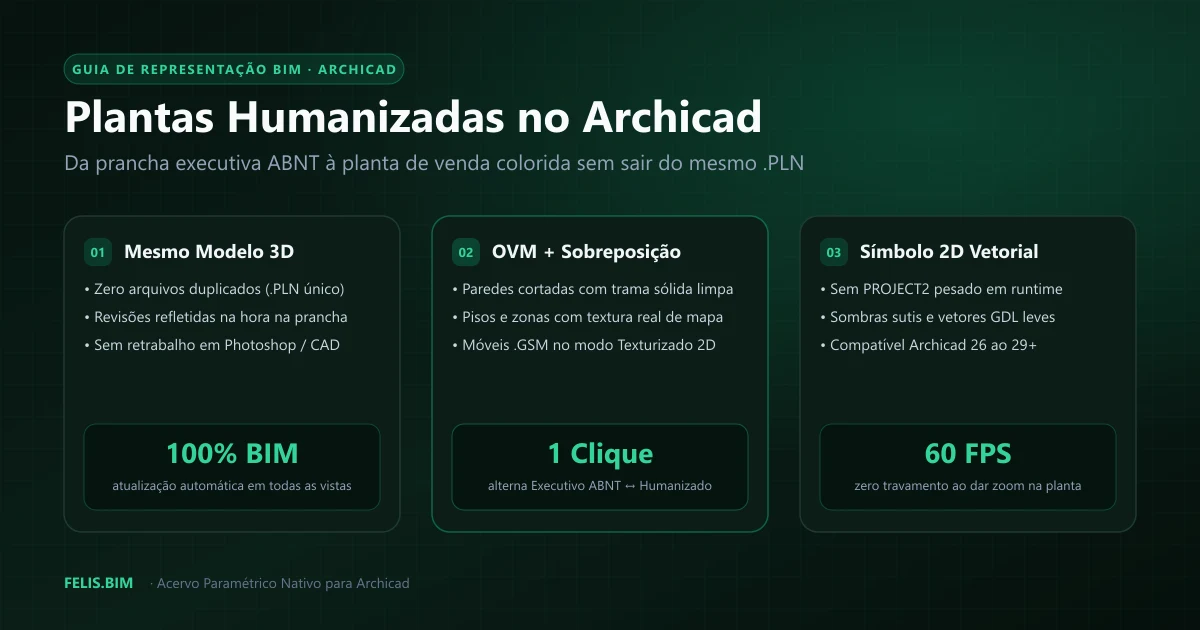
Plantas Humanizadas no Archicad: Como Fazer Sem Pesar o Projeto com OVM e Blocos .GSM
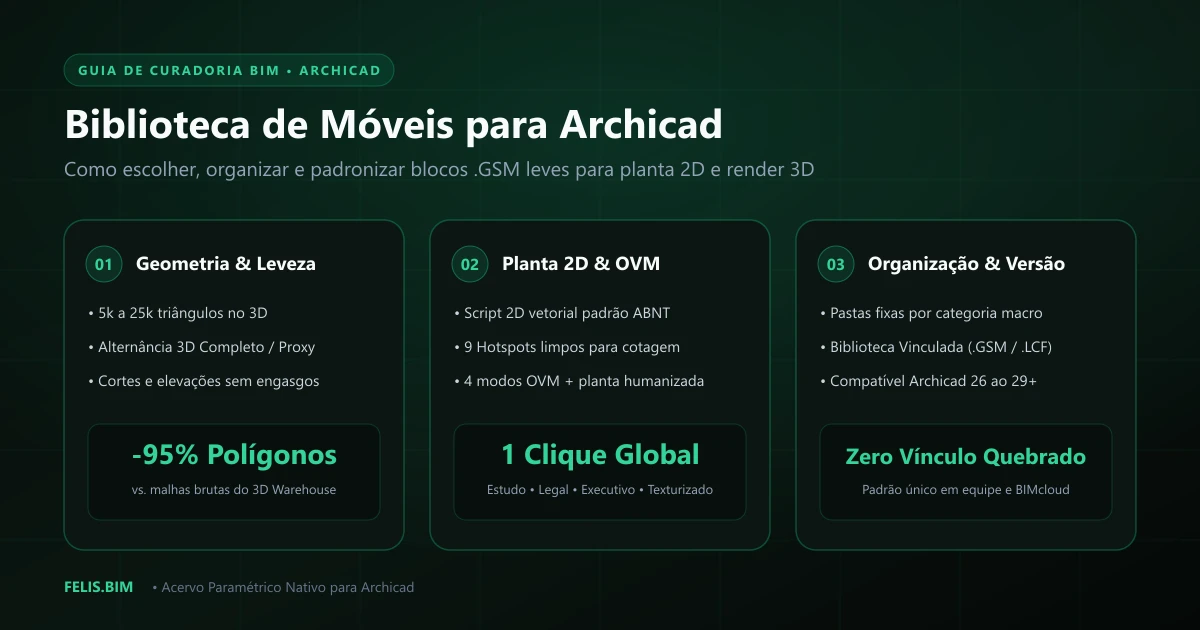
Biblioteca de Móveis para Archicad: Como Escolher, Organizar e Otimizar Blocos .GSM
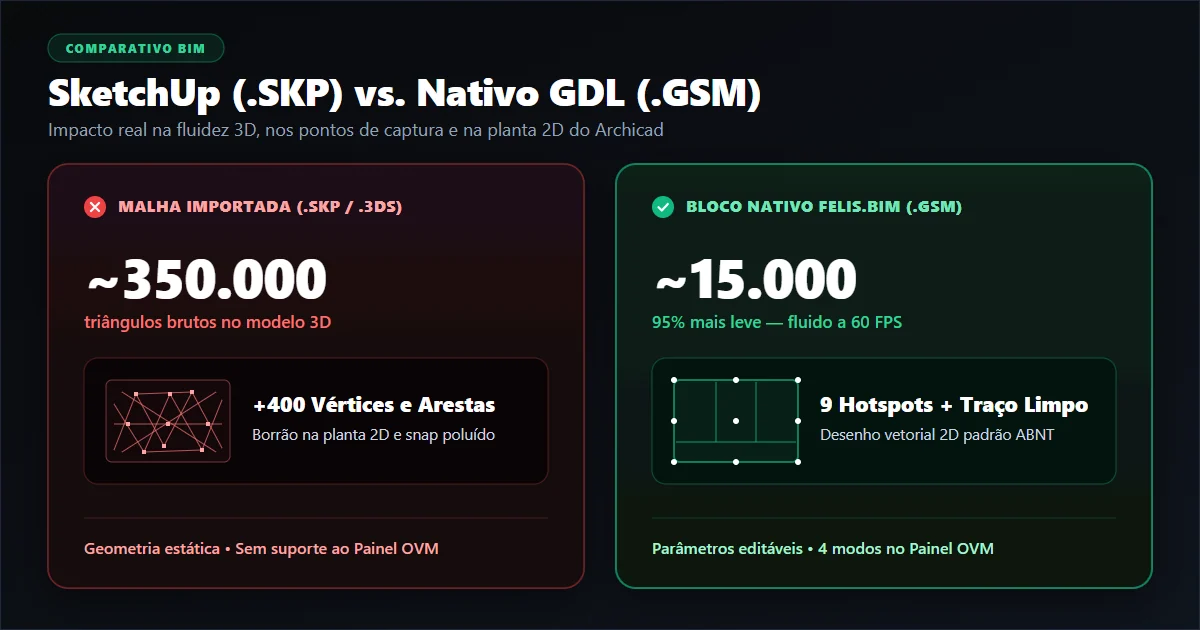
Objetos Nativos (.GSM) vs Modelos do SketchUp: Por que seu Archicad Fica Lento?